如何接受信用卡/借记卡订单

星期三,10月31日2018年

如何接受信用卡/借记卡订单

学习如何使用信用卡/借记卡

请选择以下主题

接受信用卡/借记卡订单

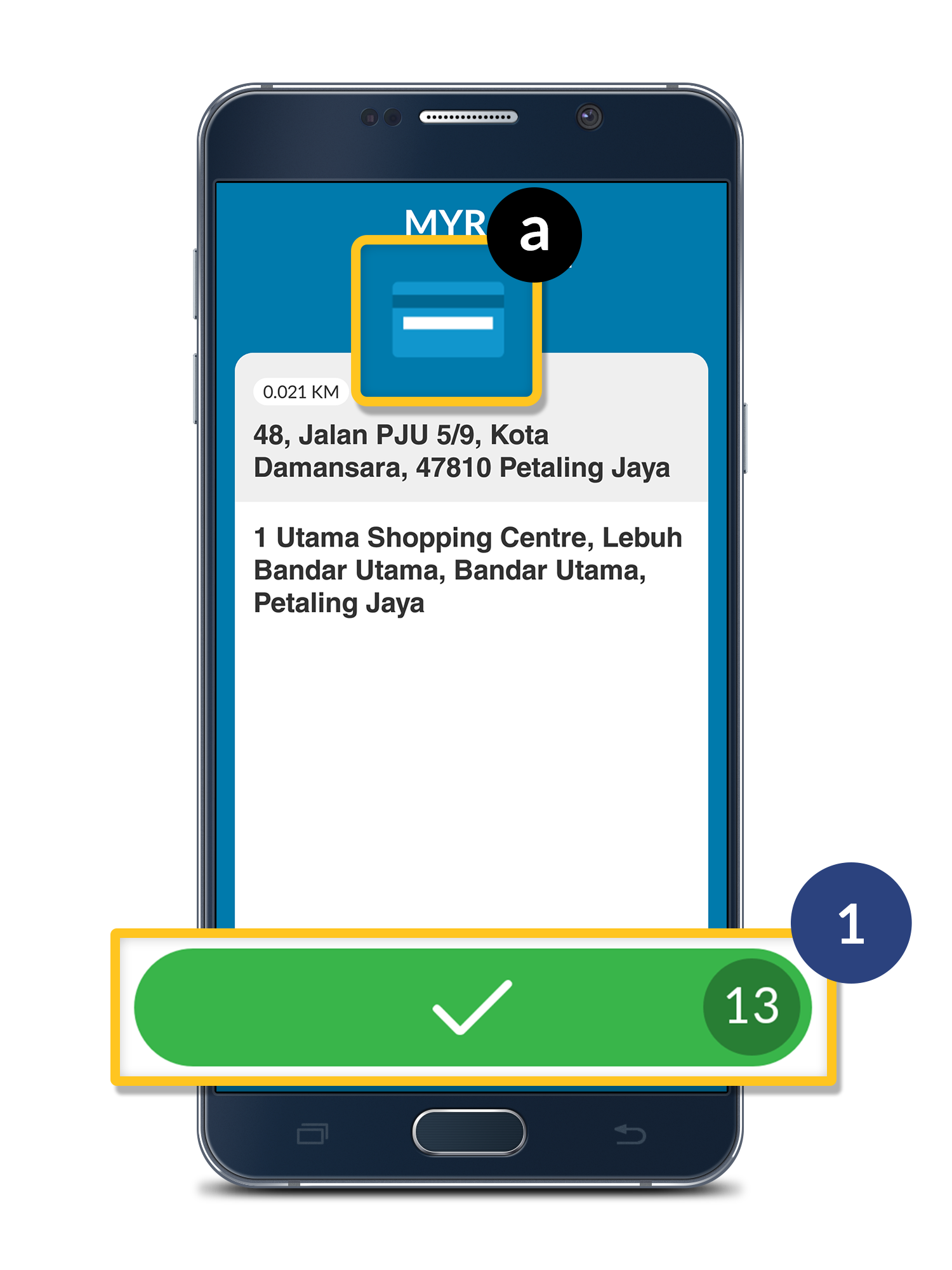
步骤 1

a. 付款选项 — 显示此客户将使用信用卡/借记卡付款。

点击)以接订单。

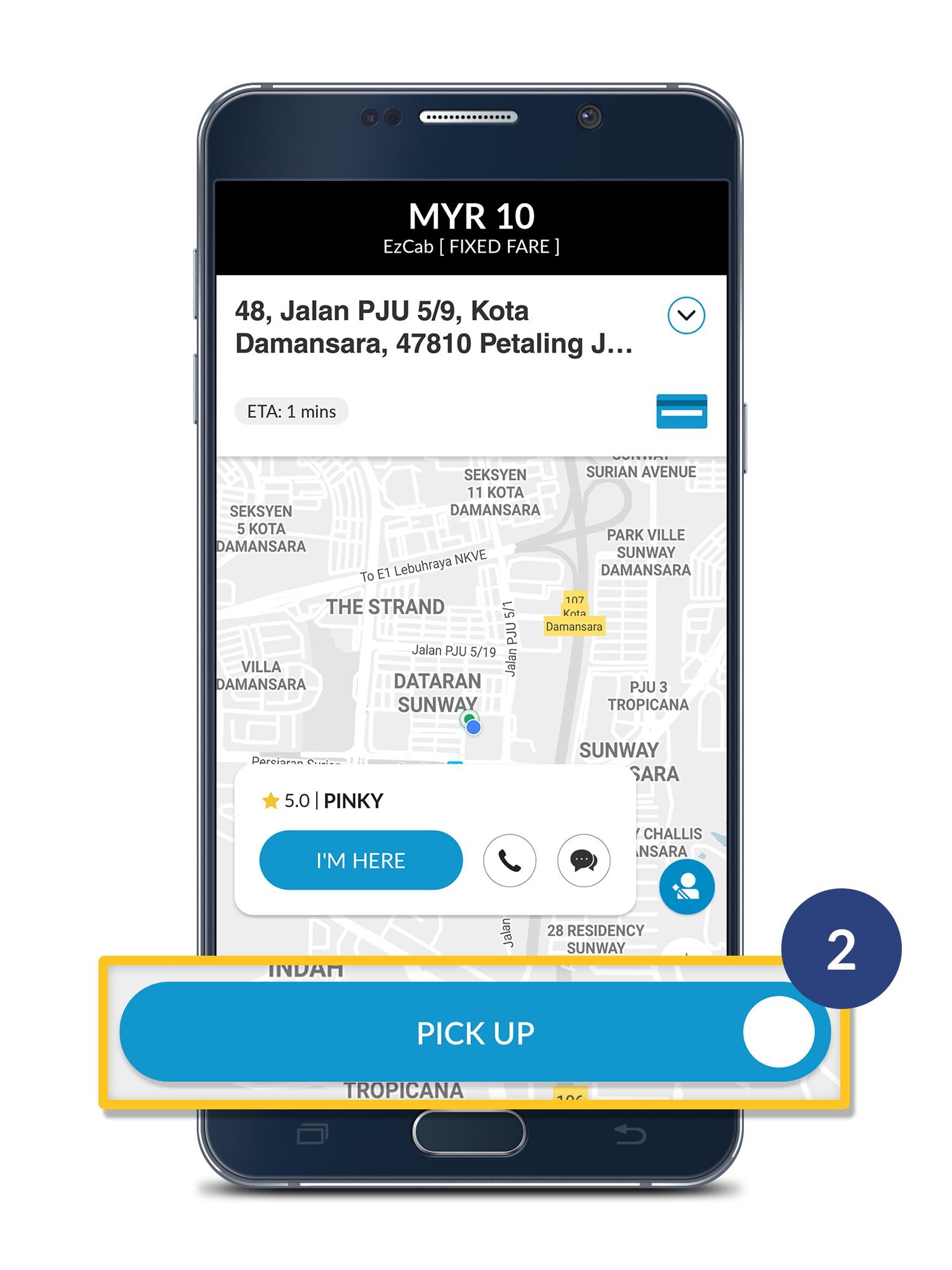
步骤 2

 当您的乘客上车后,请点击 “乘客上车” 按键。

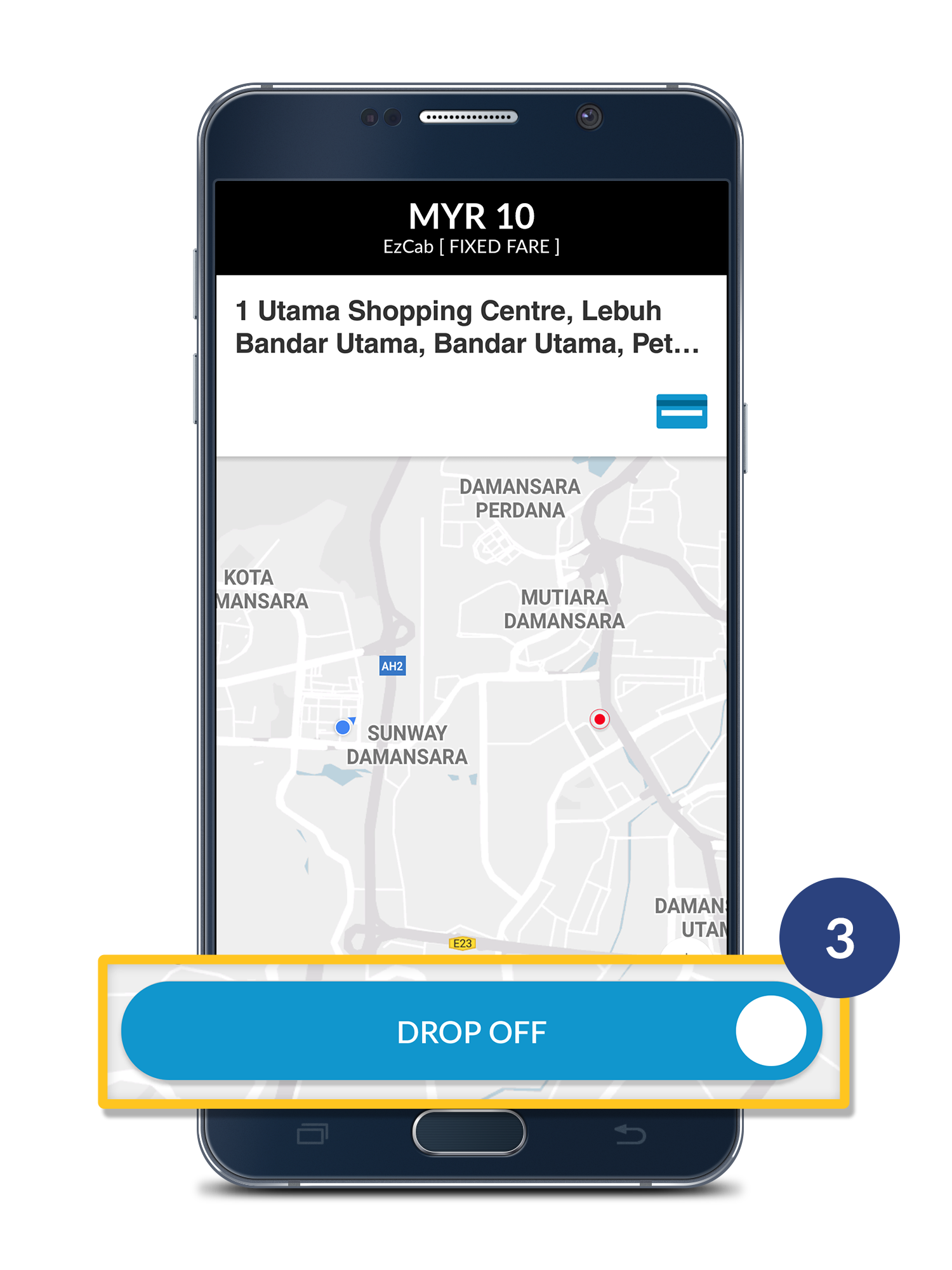
步骤 3

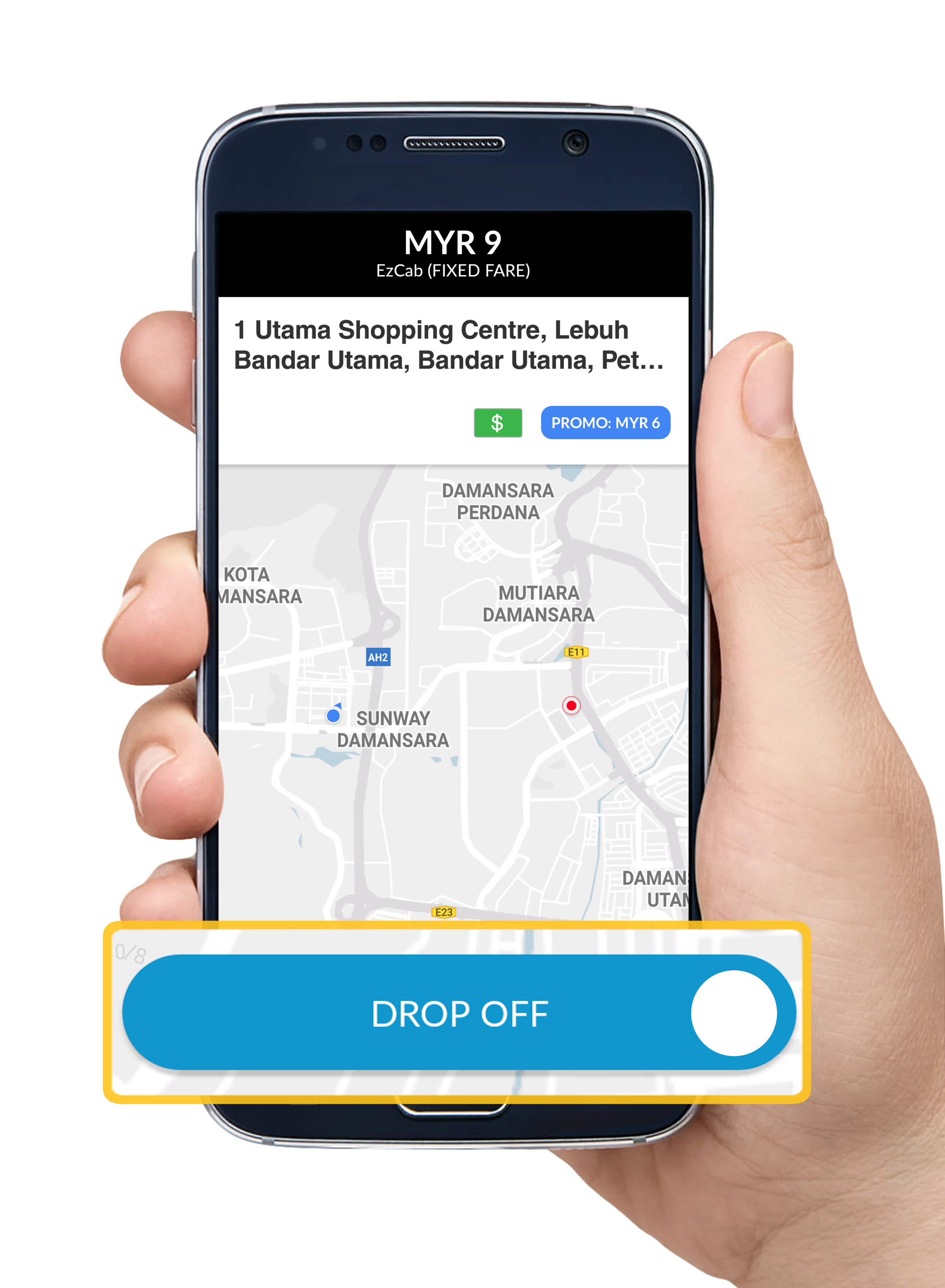
成功把乘客载到目的地后,点击 “乘客下车” 按键显示完成了此项订单。

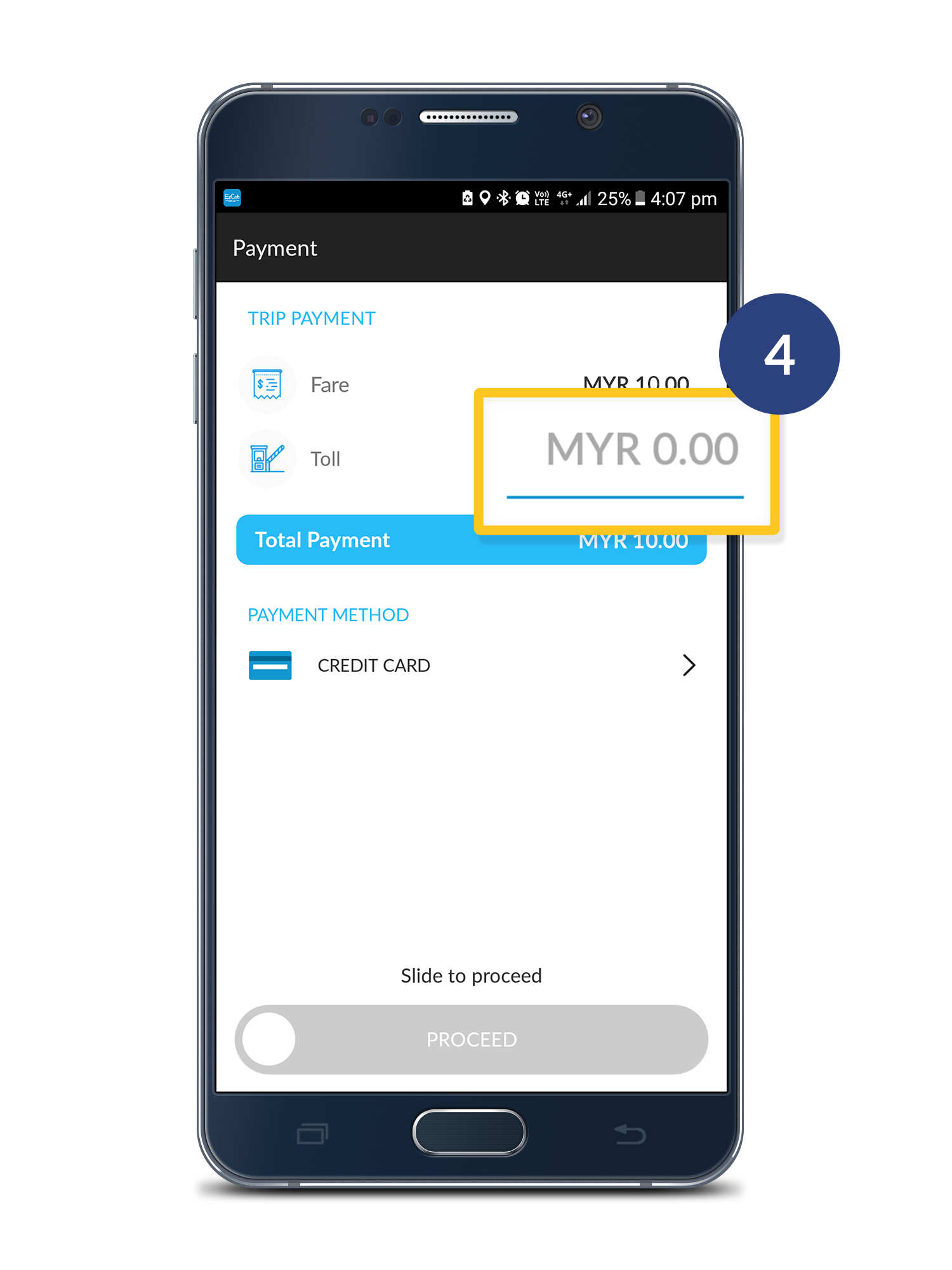
步骤 4

输入高速公路收费(如有)。

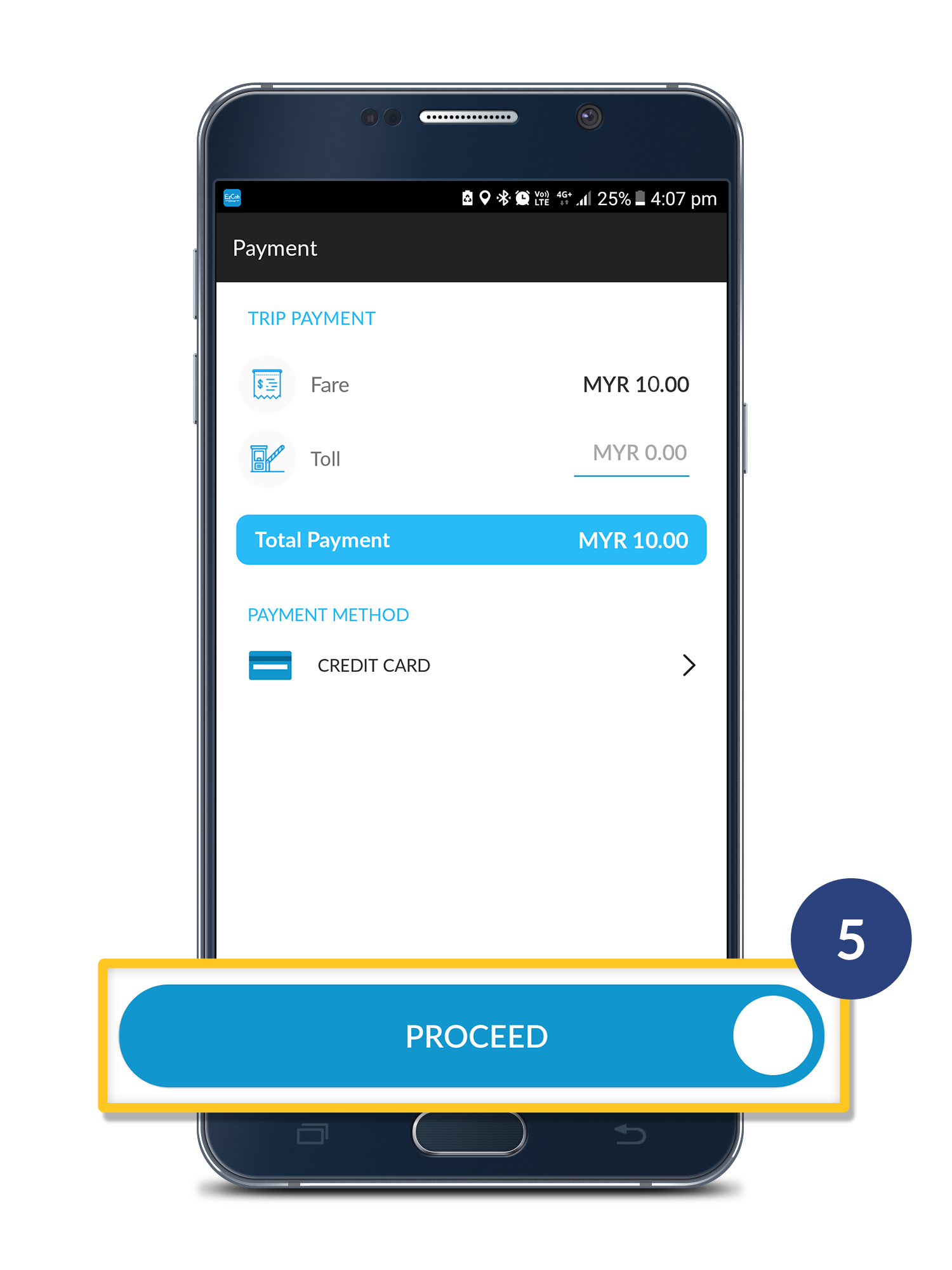
步骤 5

 点击 “继续” 按键。

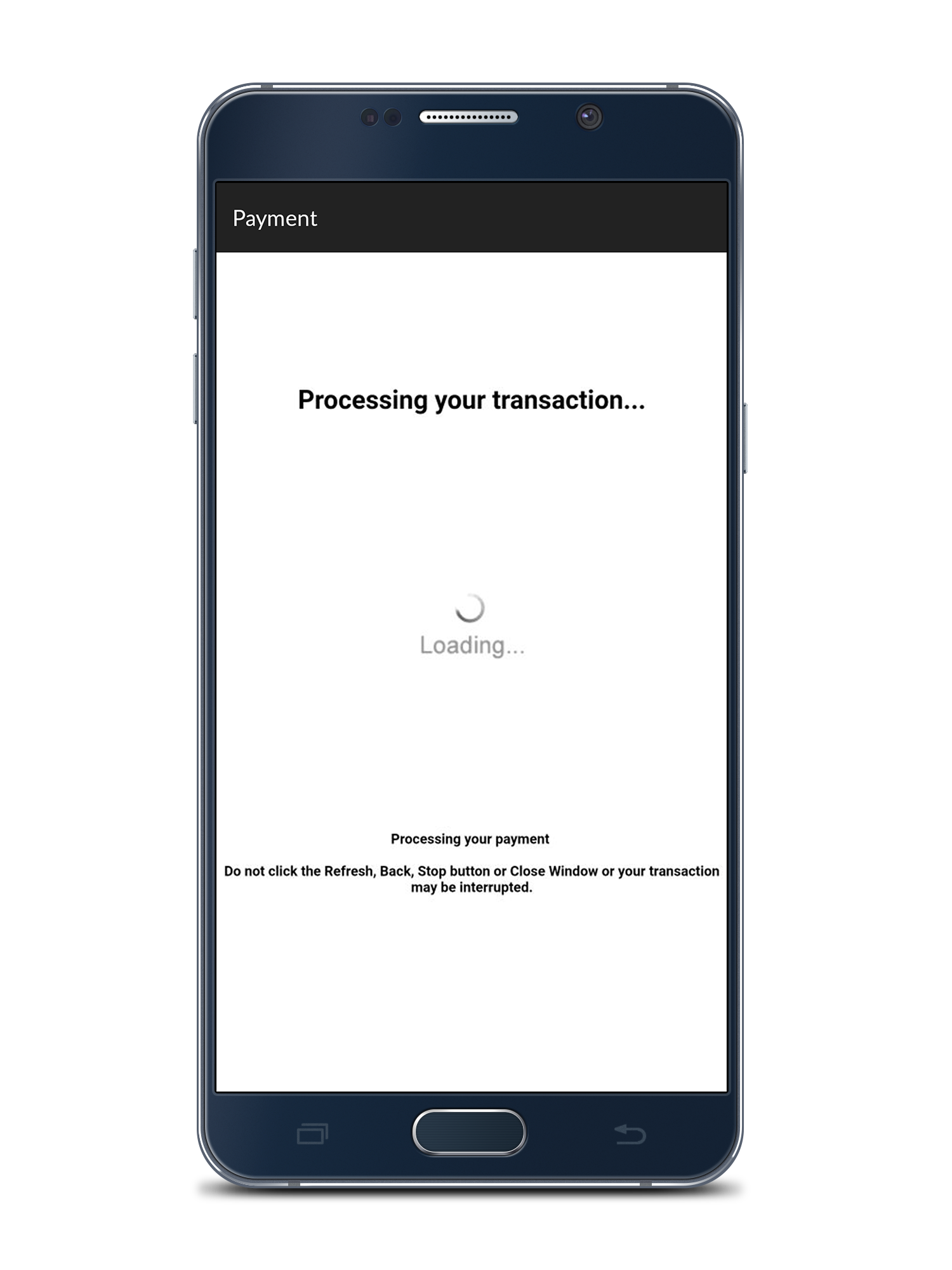
步骤 6

等待您的交易完成。

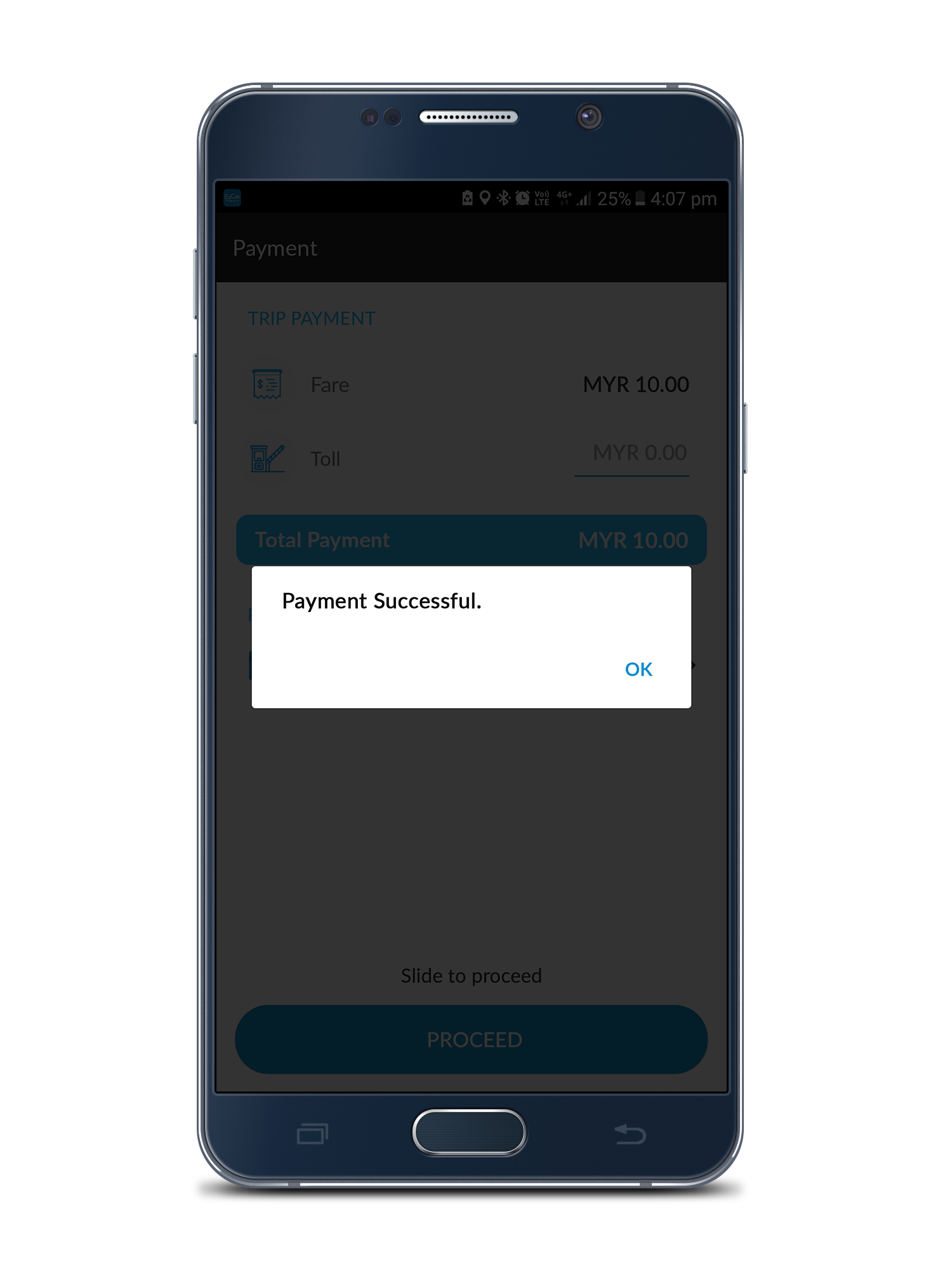
步骤 7

交易成功后,此信息将出现。

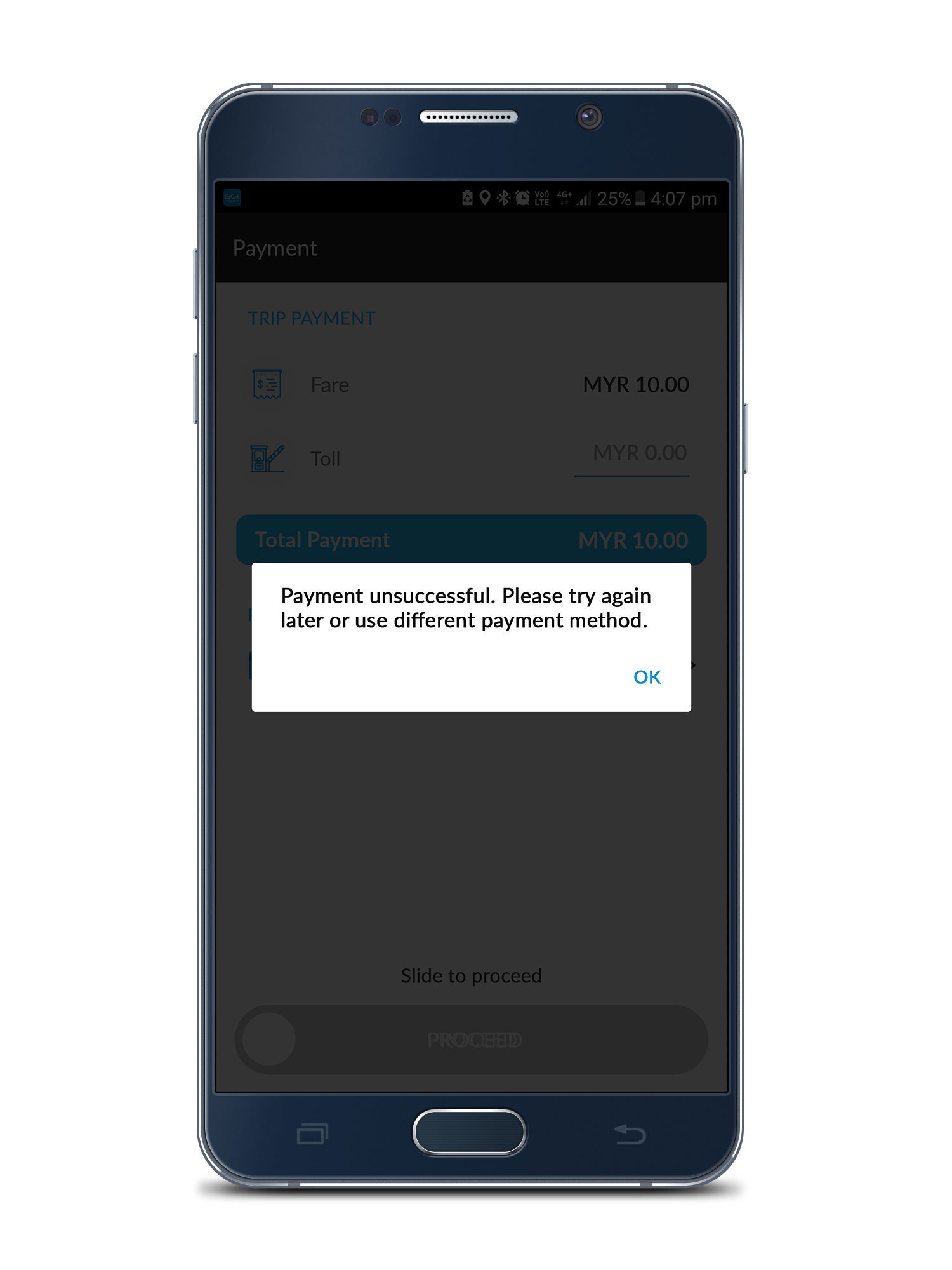
步骤 8

 假如交易失败,此信息将出现。

若有需要更改付款方式。请参考此处:http://ezcab.com.my/index.php/how-to-change-payment-option-cn

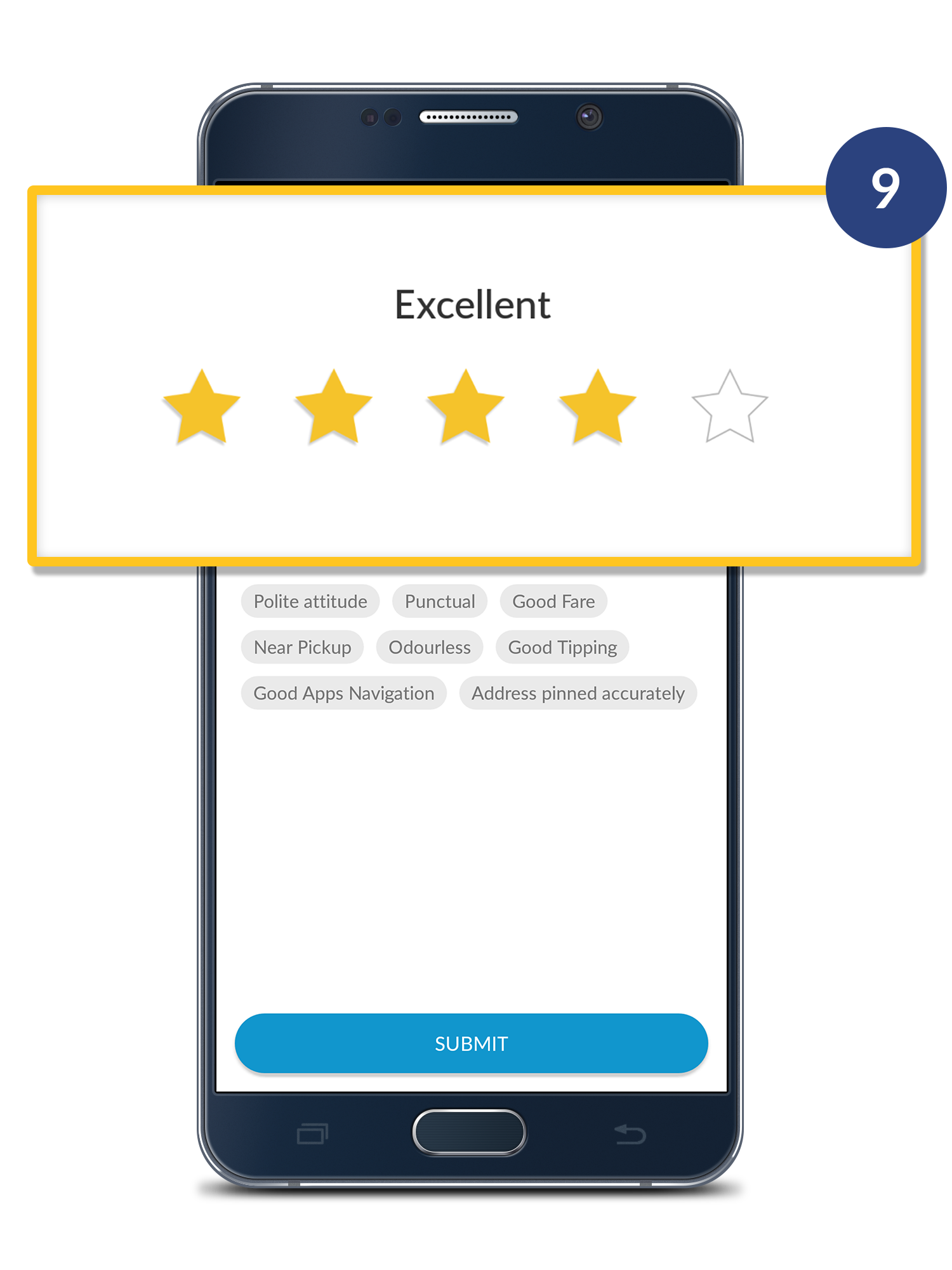
步骤 9

完成以后,您将被转至评分页面并对您的乘客做出评价。

如何更改付款方式

下车时,如果乘客决定用信用卡以外的其他付款方式(例:现金或eWallet),请根据以下步骤更改付款方式。

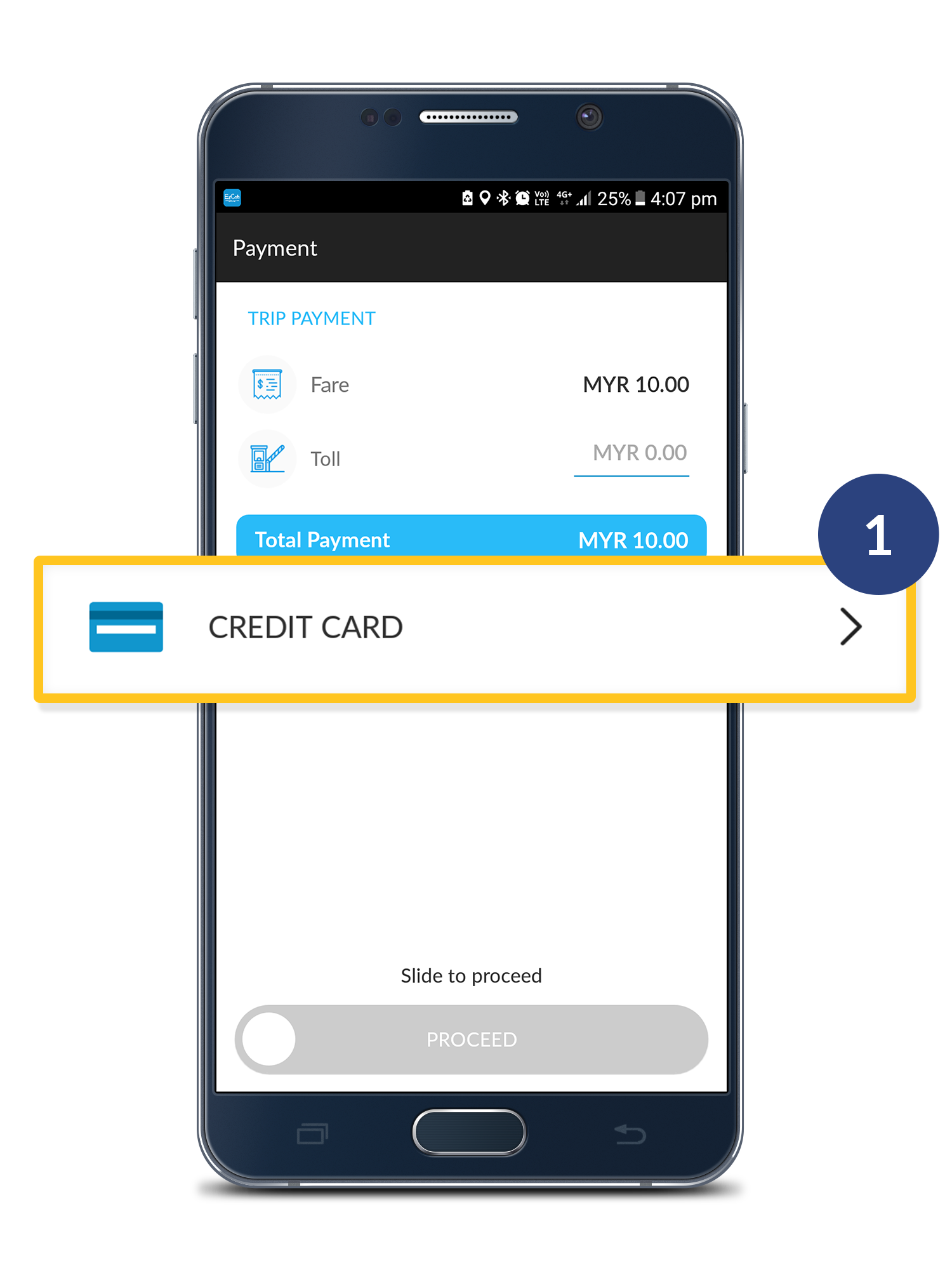
步骤 1

点击付款方式。

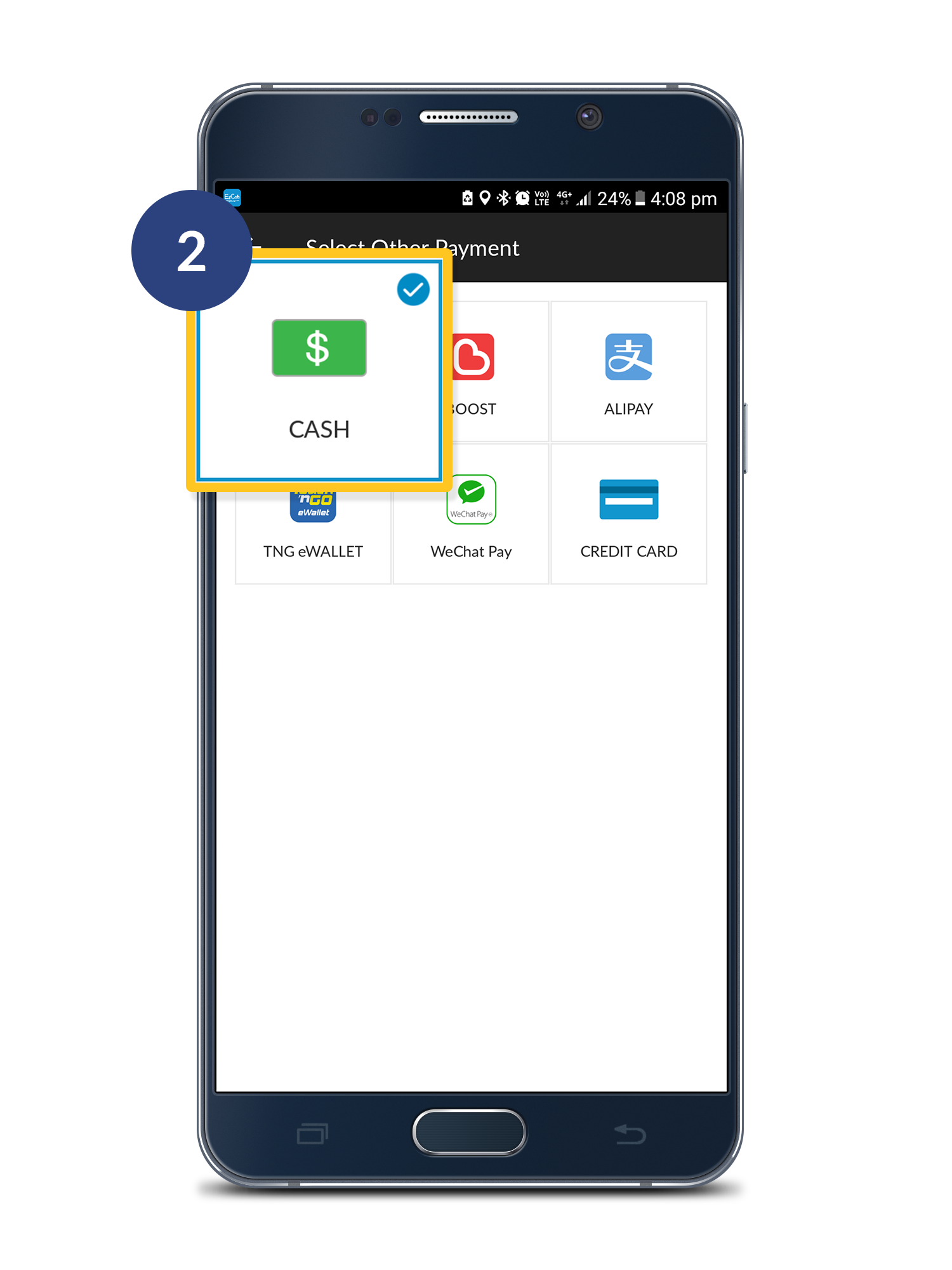
步骤 2

选择客户想要的付款方式。
* 除非信用卡/借记卡出现问题,才把付款方式换成现金付款。

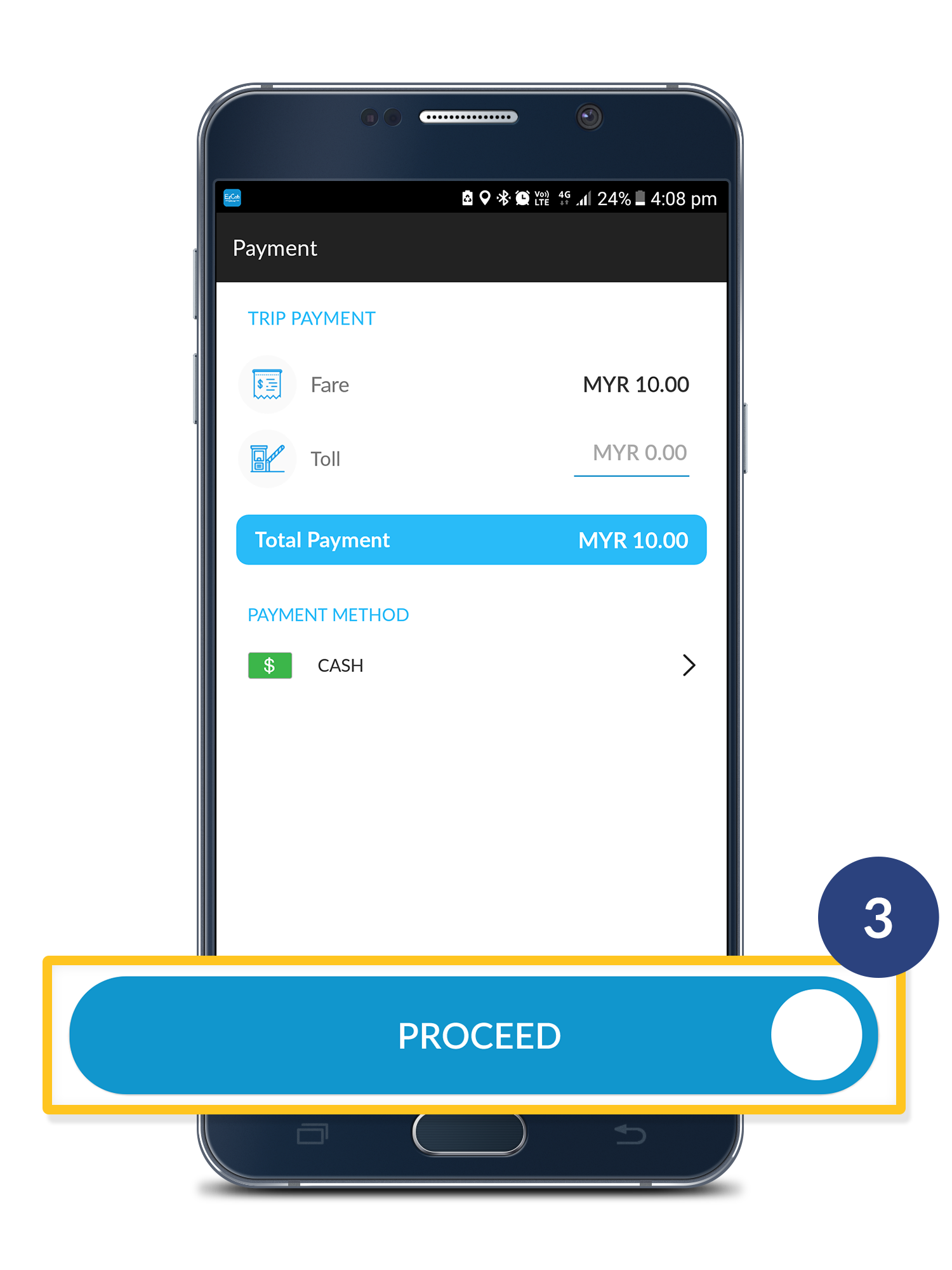
步骤 3

双击 "继续"。

注意:您只能在客户同意把付款方式改为现金付款时才能直接接受现金。

需求量热图 – 帮助接获更多工作的工具

星期五,12月15日2017年

需求量热图

– 帮助接获更多工作的工具

如何操作?

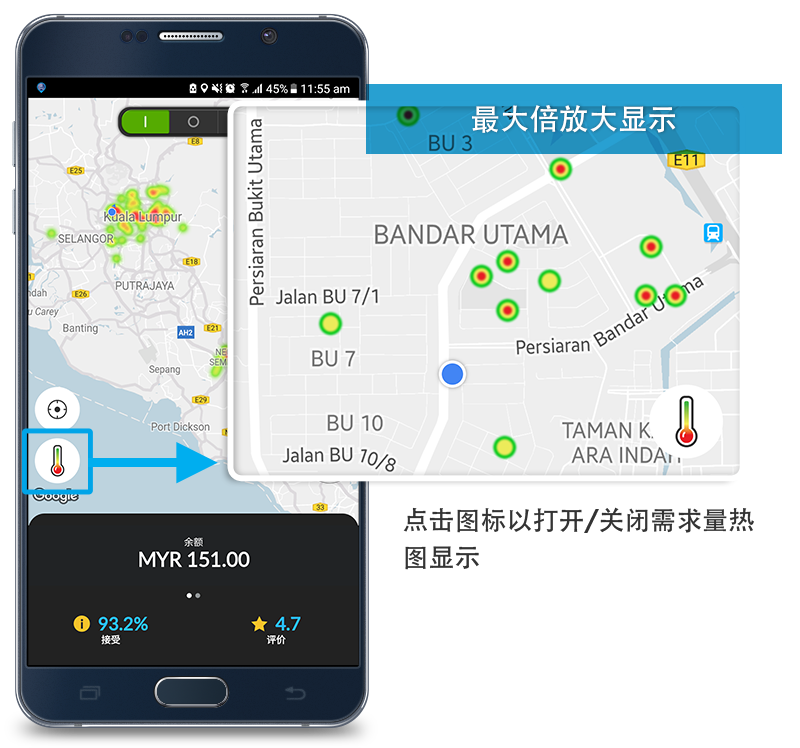
地图将以颜色区分各个地区的预约需求量:

  1. 红色 = 非常高
  2. 黄色 = 高
  3. 绿色 = 中等
  4. 无色 = 低

如何使用 ?

  • 使用地图确认最靠近您的“高需求”地区并前往该处。
  • 在地图上放大或缩小以确认特定的“高需求”地点。 在最大倍放大,您将看到以小圆点显示的特定地区。

乘客多站停车详情

星期四,12月21日2017年

乘客多站停车详情

了解如何接受乘客多站停车的订单。

新功能! 现在,乘客可以在预订时穿插第二站地点! 司机将收到两站停车的订单!
欲知更多详情,请看下方:

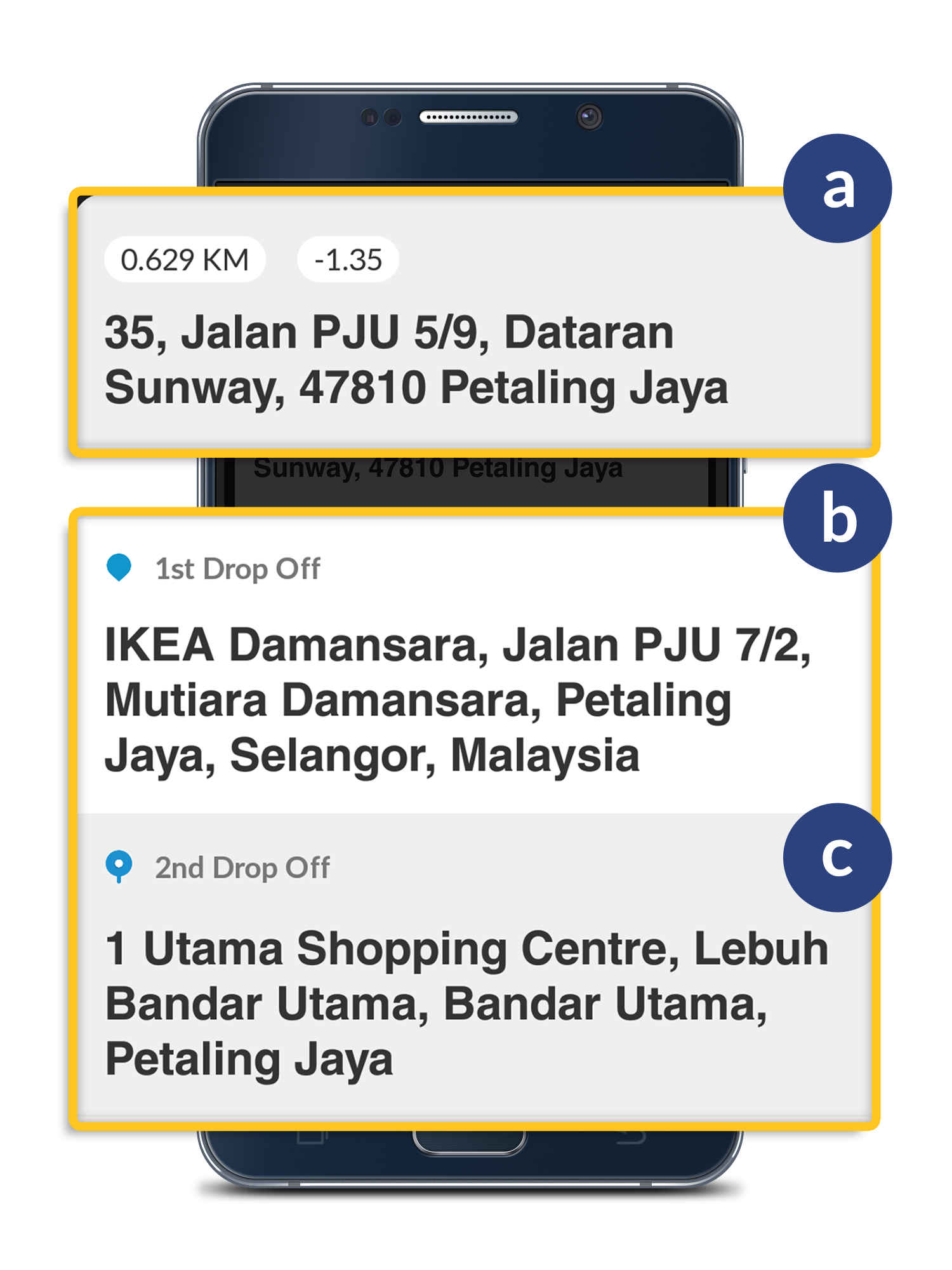
全面概括

a. 上车位置 - 显示乘客上车的地址。
b. 第一个下车的位置 - 这显示了第一站的下车地址。
c. 第二个下车的位置 - 这显示了第二站的下车地址。

步骤 1

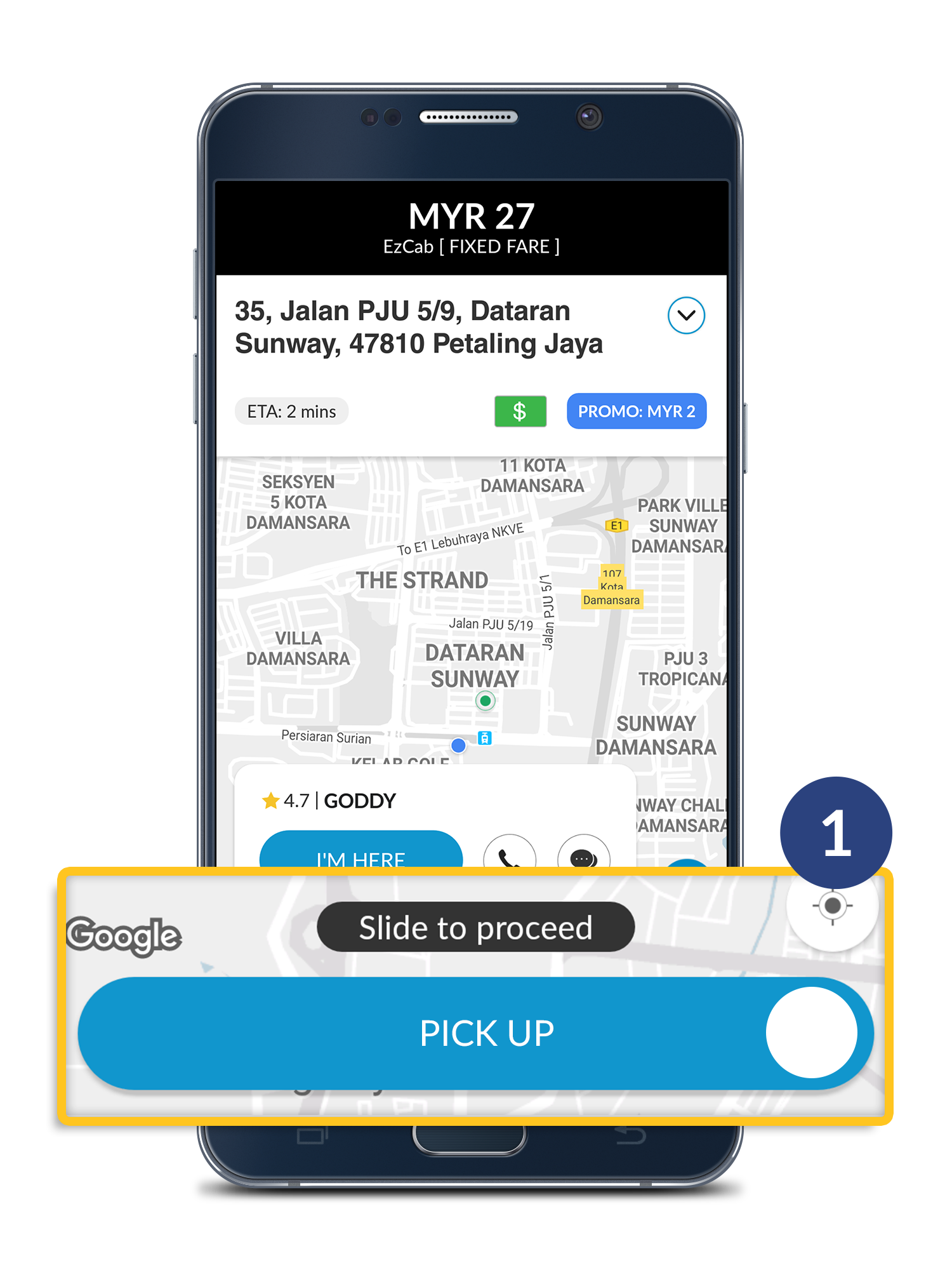
当您的乘客上车后,请滑动 “乘客上车” 按键。

步骤 2

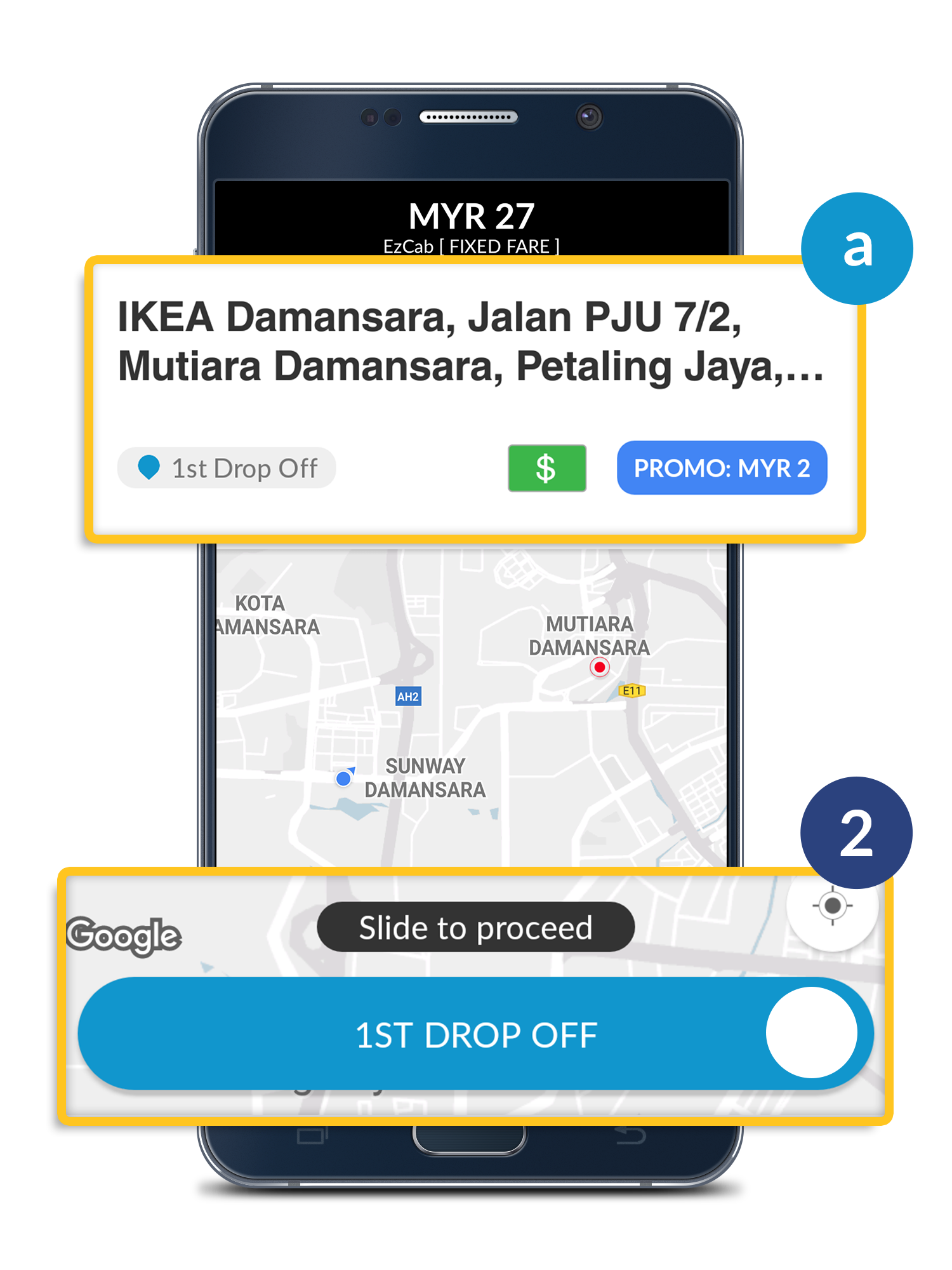
成功把乘客载到第一站后,滑动 “ 乘客下车” 按键。

a. 乘客第一个下车的位置。
* 向乘客收取50%的车资

步骤 3

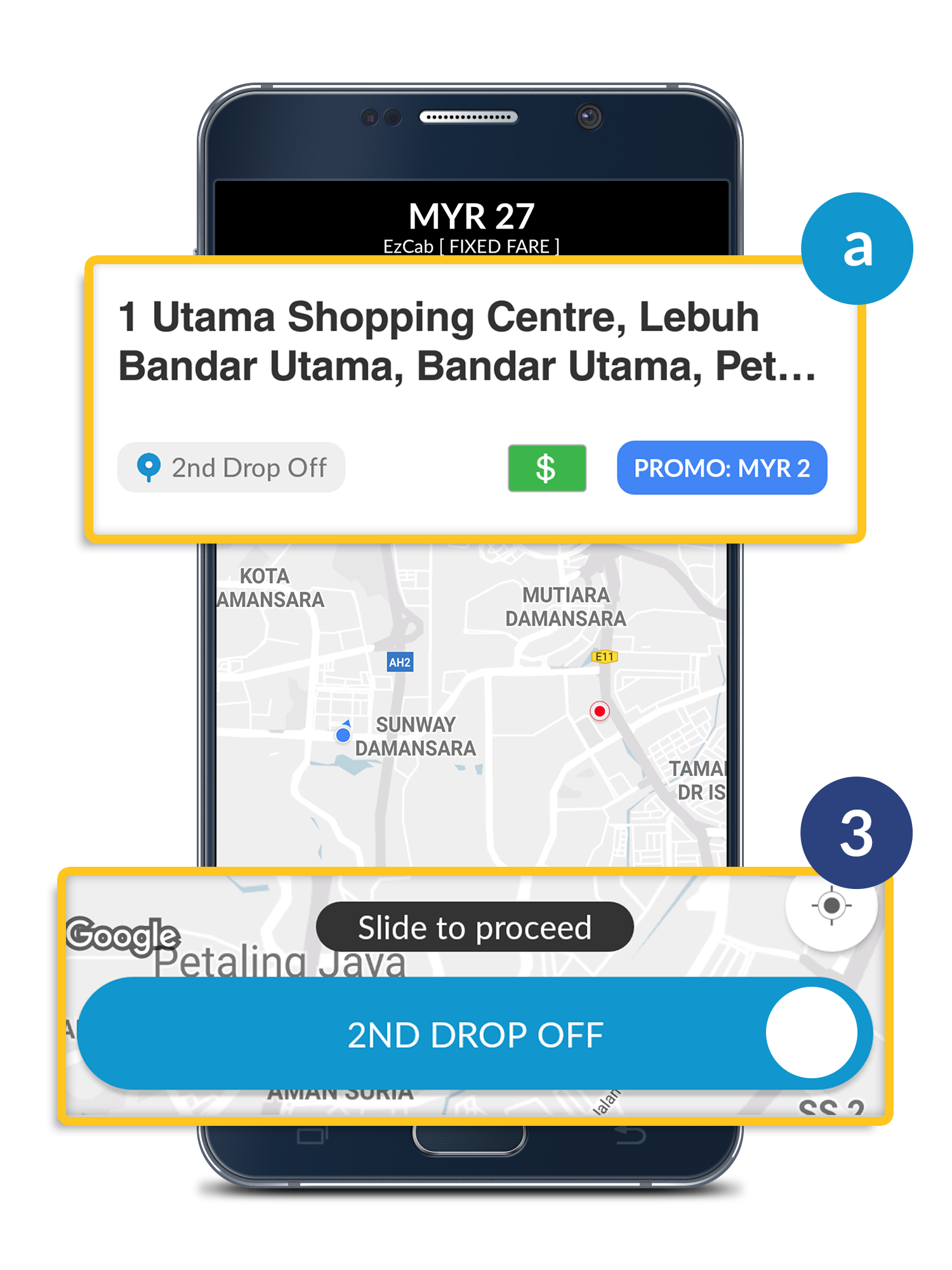
成功把乘客载到第二站后,滑动 “乘客下车” 按键。

a. 乘客第二个下车的位置。
* 向乘客收取剩余的50%车资

街头招车乘客给予无现金付费

星期, 9月19日2018年

街头招车乘客给予无现金付费

好消息!现在你也可向在街头招车的乘客接受无现金付款。

注意:可用的无现金支付方式: 如支付宝,一触即通 (Touch N'Go) eWallet 等。

步骤 1

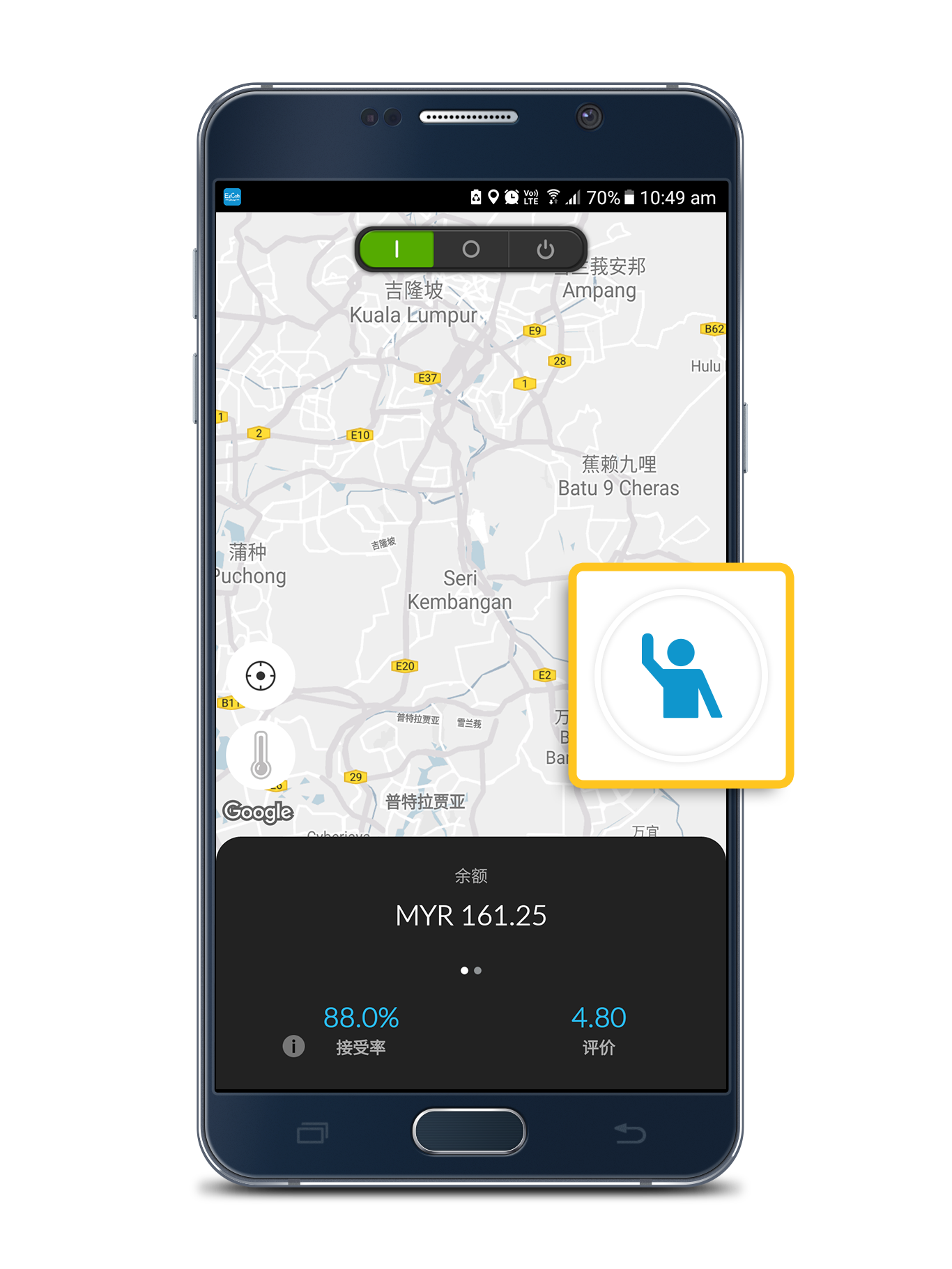
在乘客下车之前,点击EzDriver应用程式上的街头招车图标

步骤 2

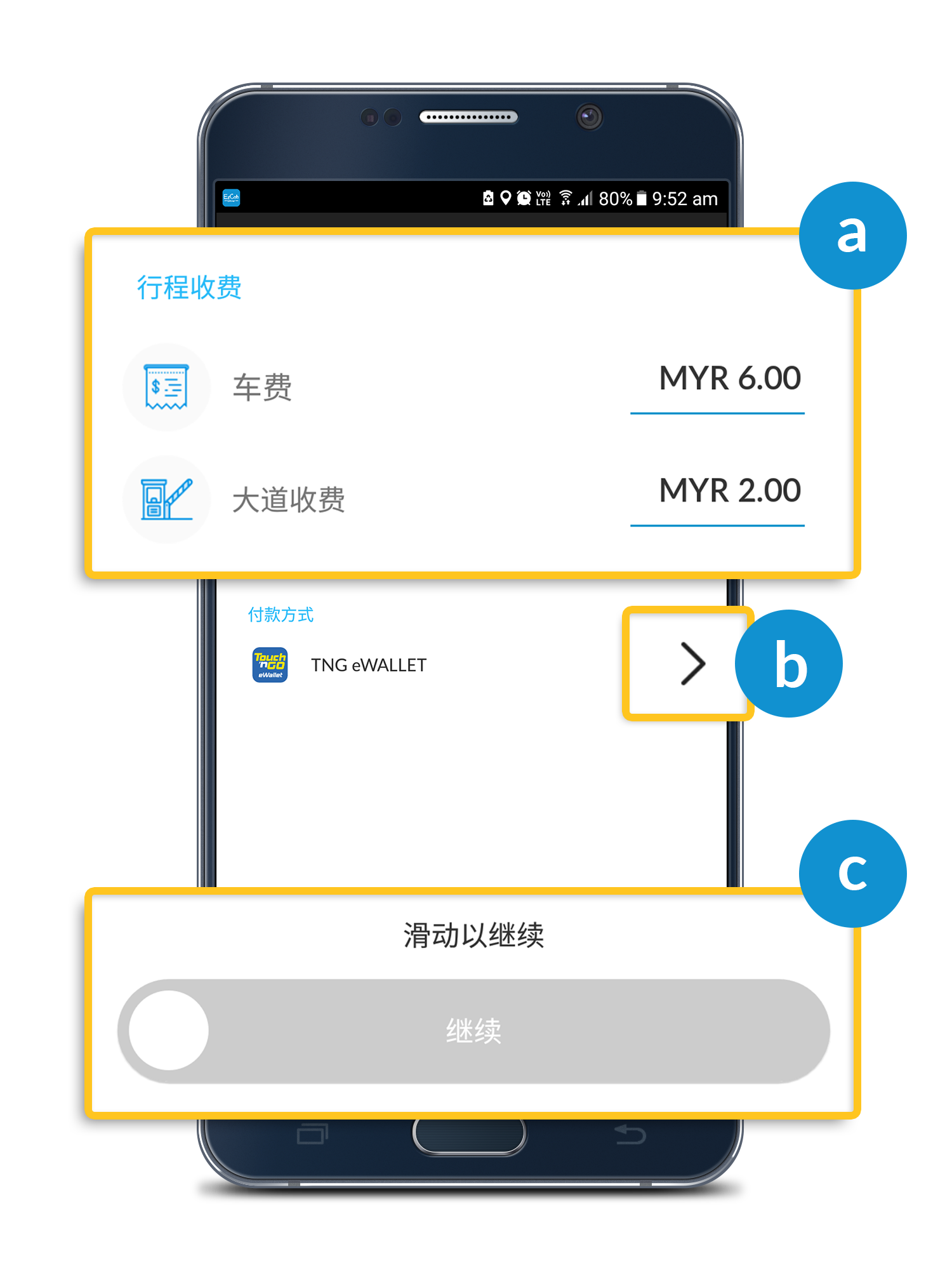
a) 输入车费高速公路收费(如有),
b) 更改付款方式 (如果需要) ,
c) 与乘客确认车费,然后点击“继续”.

步骤 3

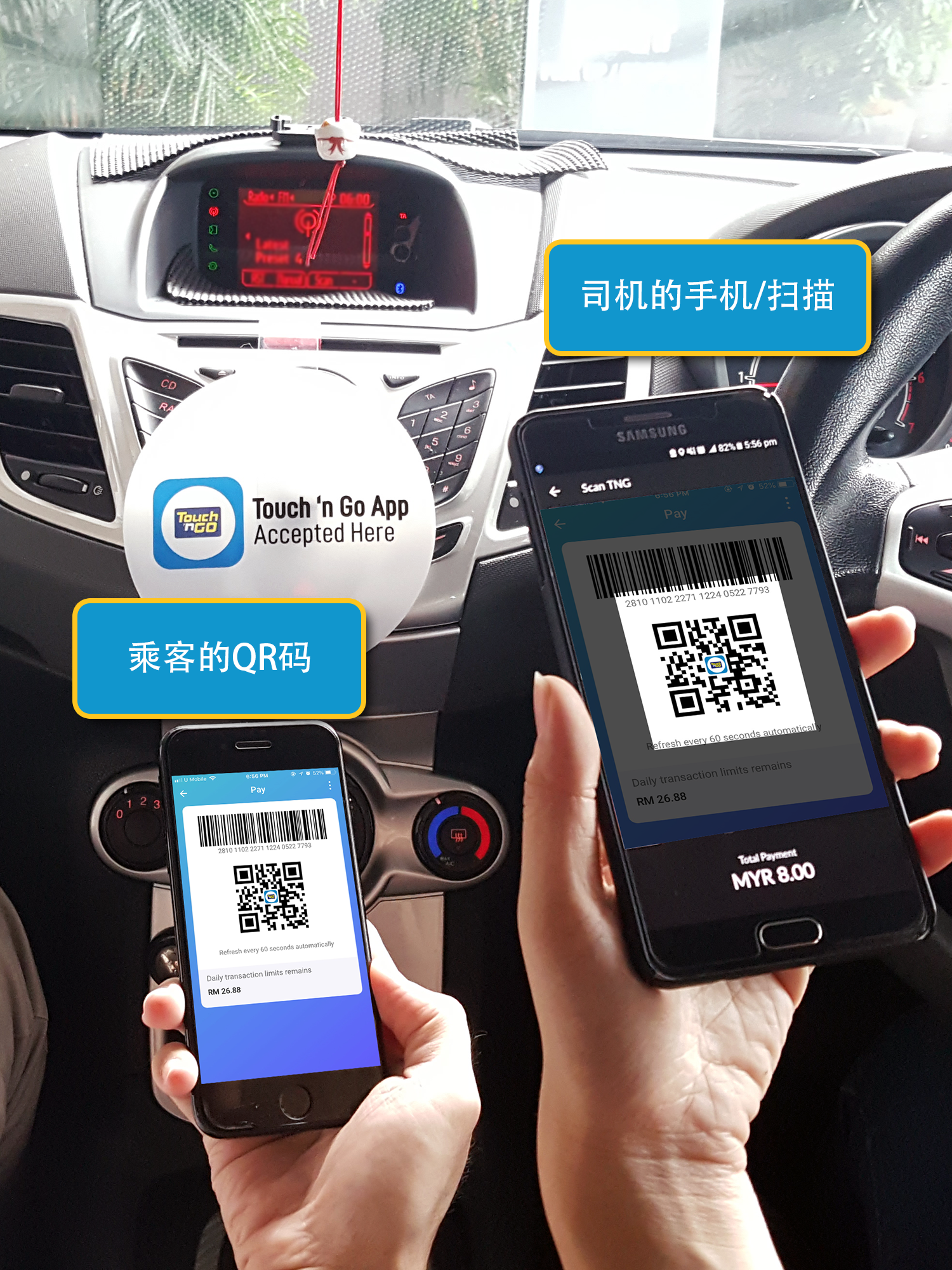
向乘客索取他们的 eWallet 二维码,并使用您的手机应用程序扫描(司机扫描乘客的二维码。 所收到的付款将加到您的eWallet内让您充值或兑现。

司机的EzWallet

星期二,9月12日2017年

司机EzWallet使用手冊

学习如何使用EzWallet完成兑现与充值手续

请选择以下选项

司机EzWallet使用手冊

概要

主页

a. 向左或右滑动浏览点数余额及EzWallet余额。

EzWallet 充值或兑现页面

a. 记录按键: 浏览您所有交易活动。
b. EzWallet 余额: 您的EzWallet余额。
c. 充值按鍵: 使用EzWallet为您的点数余额充值。
d. 兑现按鍵: 从EzWallet兑现到您的银行户口(请向我们的支援团队更新您的最新银行户口号码)。

注意: *兑现最低RM20余额 & 最低RM5余额从EzWallet到余额.

如何为您的EzWallet点数余额充值?

步骤 1

打开司机菜单栏,点击 EzWallet。
*请确认您处于准备模式。

步骤 2

点击充值

步骤 3

输入您想充值的总数。

注意 : *最低RM5余额从EzWallet到余额。

步骤 4

点击充值

步骤 5

点击确认继续。点击取消终止兑现。

a. 转账到您的点数余额的总数。

如何兑现您的EzWallet余额?

步骤 1

打开司机菜单栏,点击EzWallet
*请确认您处于准备状态。

步骤 2

点击兑现

步骤 3

输入您想要兑现的总数。

注意 : *兑现最低RM20余额。

步骤 4

点击兑现

步骤 5

点击确认继续。点击取消终止兑现。

a. 接收兑现现金的银行户口。
b. 转账到您的银行户口的总数。

重要

请确认您的EzDriver 户口已填入银行户口。若无, 请通过 driversupport@ezcab.com.my 向我们的支援团队提供您的银行户口号码。

a. 您注册的银行户口。

如何浏览 EzWallet 记录?

步骤 1

打开司机菜单栏,点击EzWallet
*请确认您处于准备模式。

步骤 2

欲浏览EzWallet 记录,请点击您右上角的按键。

步骤 3

向左或右滑动浏览您想查看的月份。

步骤 4

您所有的记录都将显示于这个页面。点击查看每项记录。

详情页面

每个详情页面将显示不一样的资料。

司机的点数充值

星期四,9月27日2018年

司机的点数充值

学习如何用现金, 信用卡/借记卡或网上转账完成充值手续

请选择以下其中的主题

现金充值 (7-11)

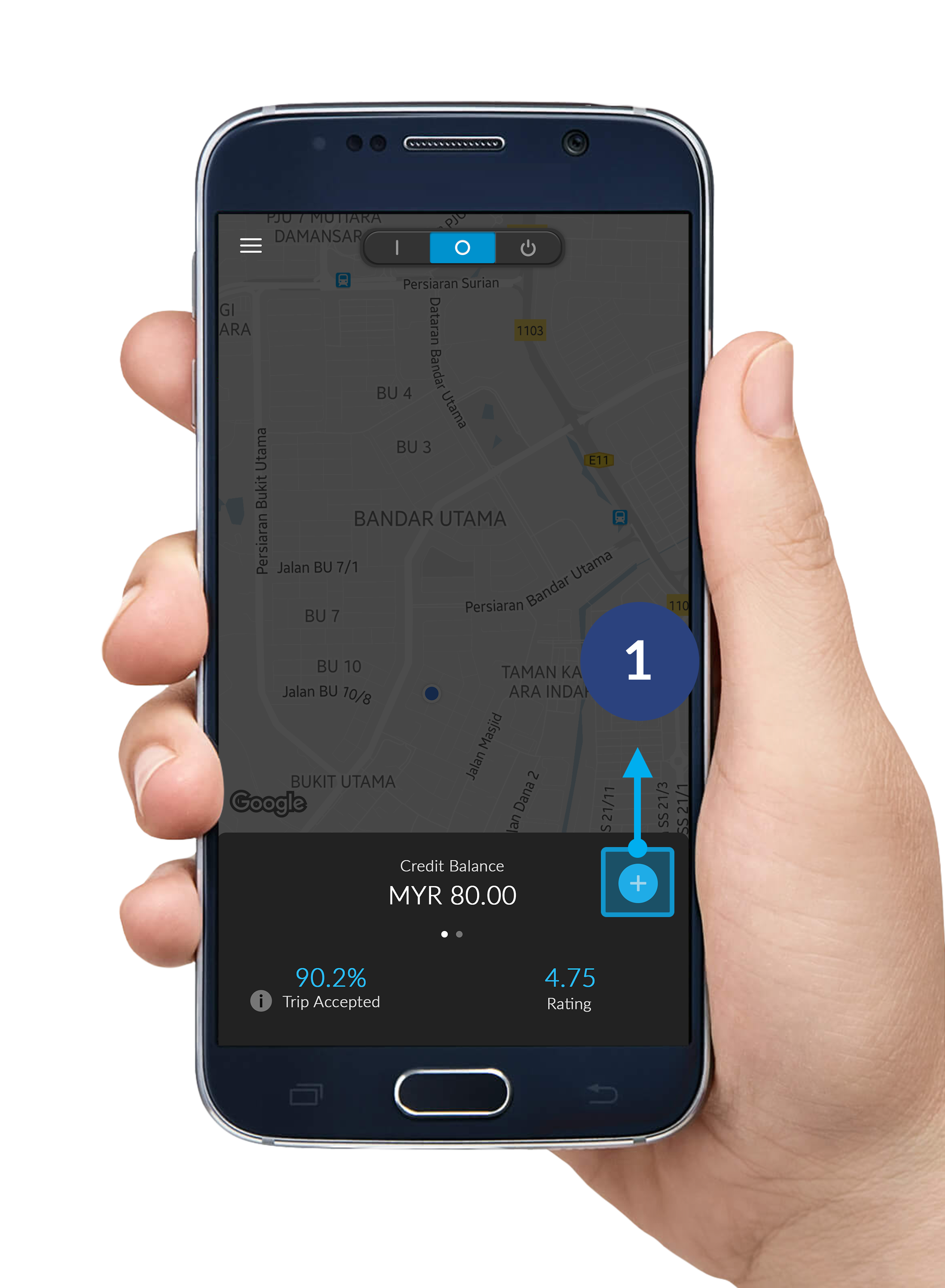
步骤 1

点击右下角的 "+" 钮。
*请确保您处于 准备中模式。

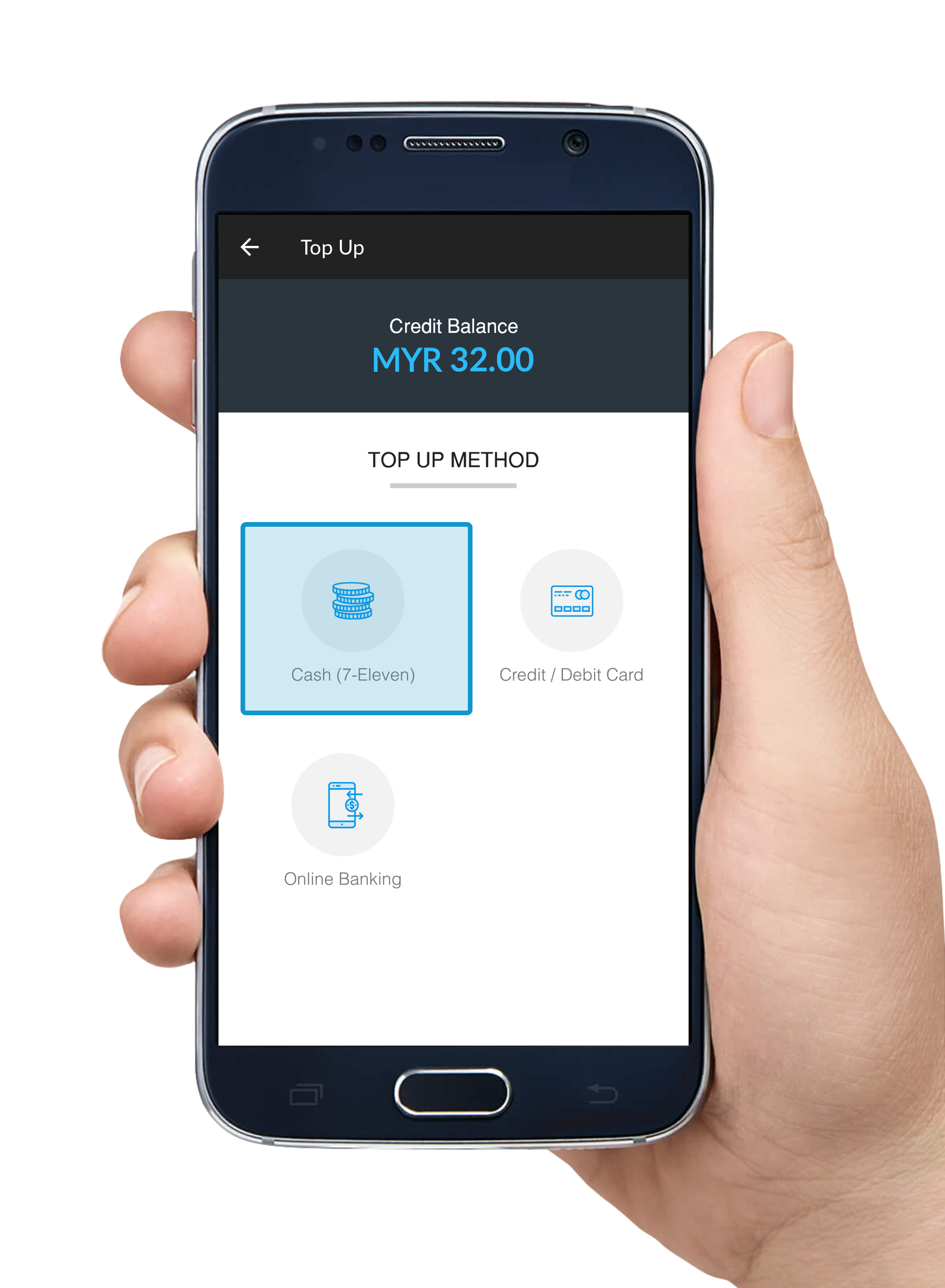
步骤 2

选择 现金(7-11)

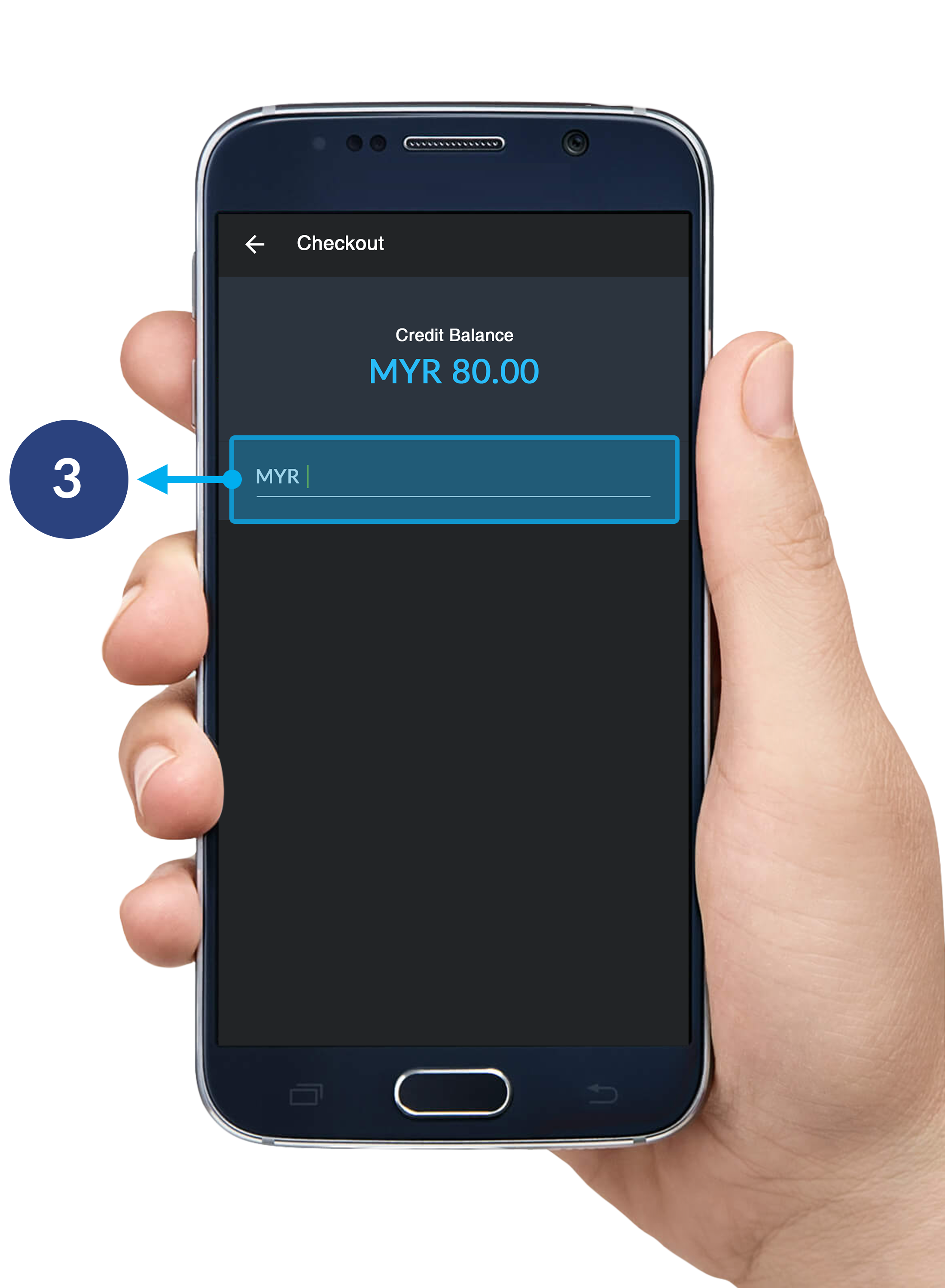
步骤 3

输入您想充值的数额。

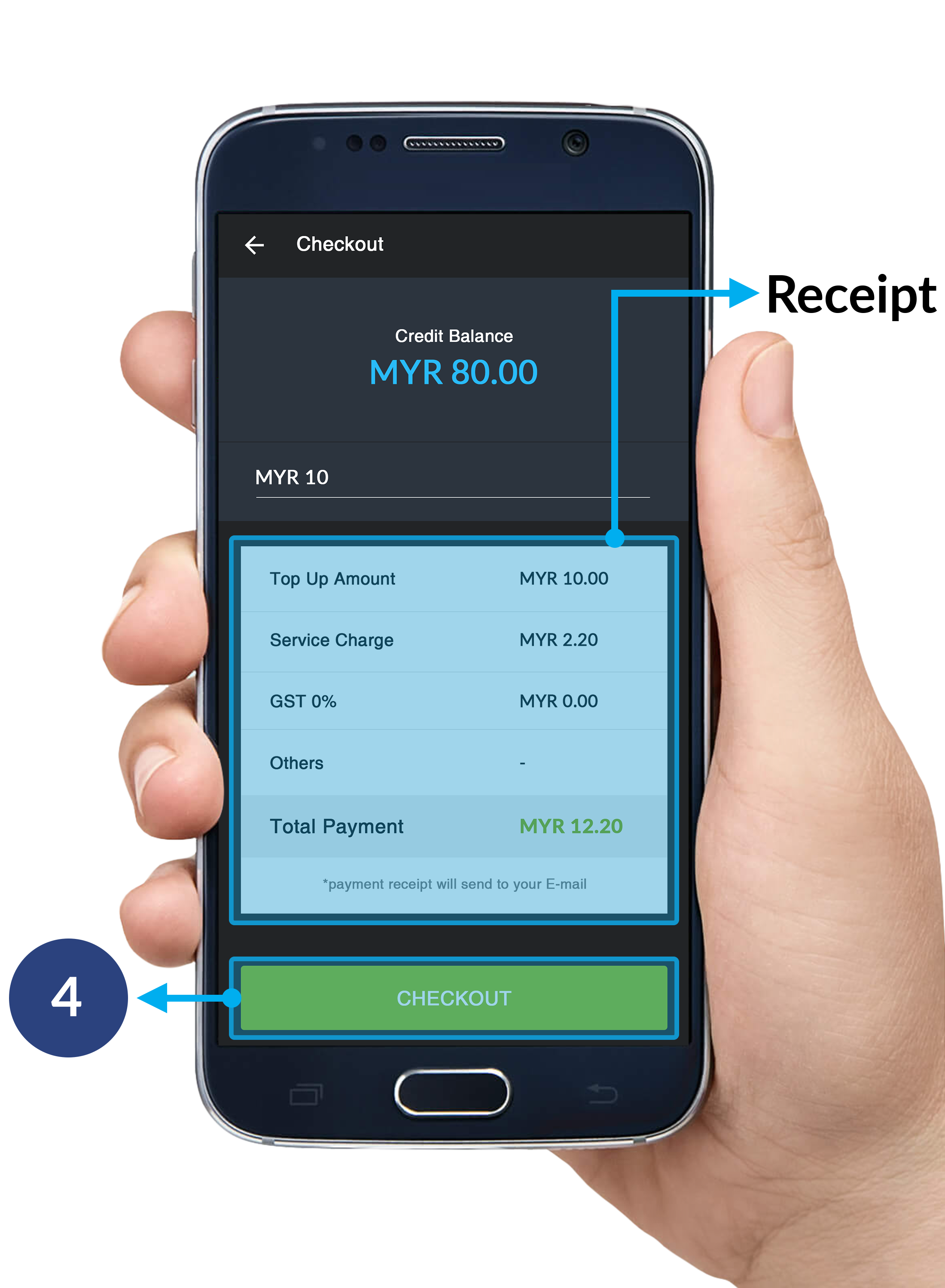
步骤 4

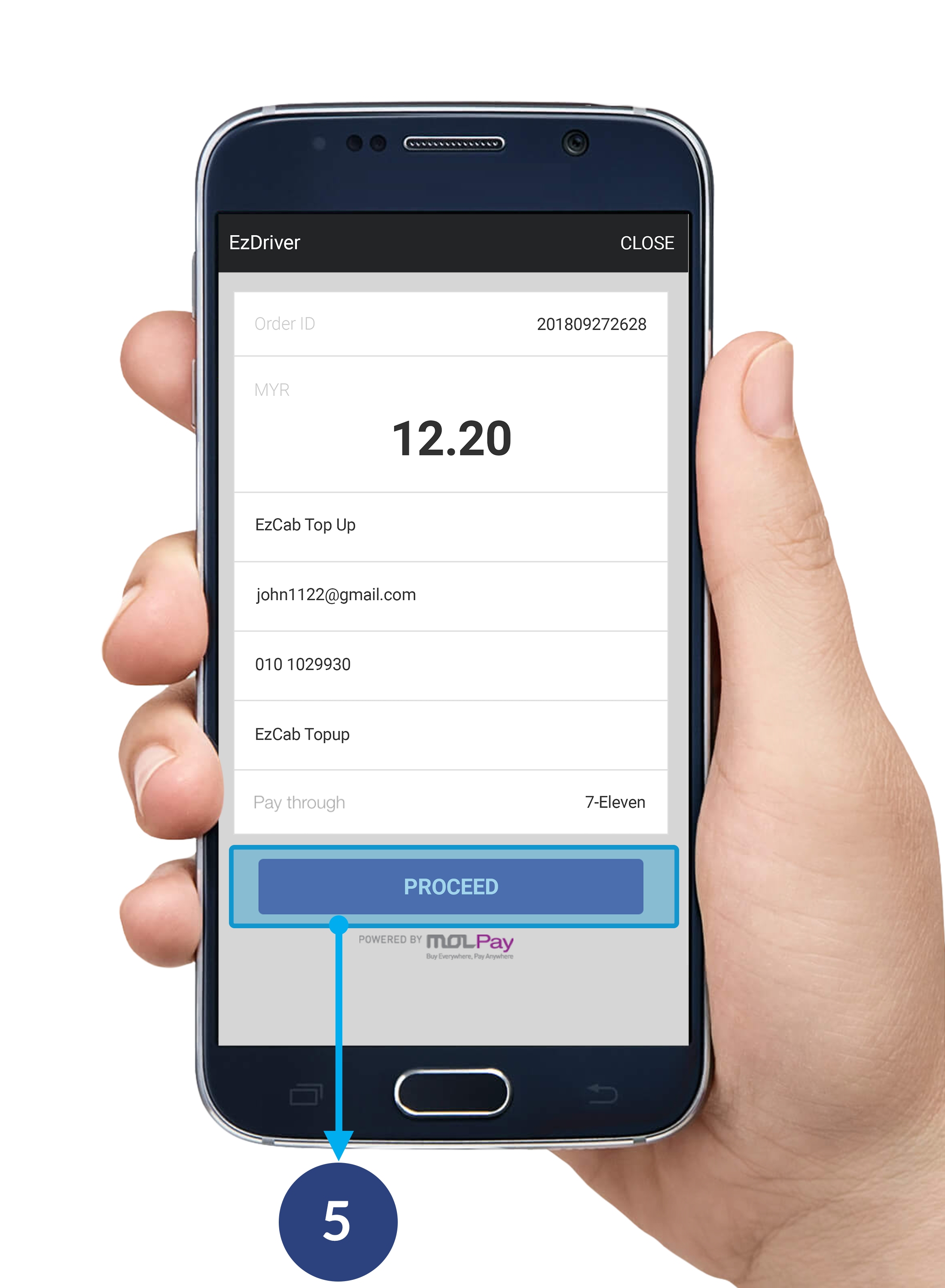
点击 付账 以继续前进至MOLPay 订购页面。

  • 收据: 一个显示付款详情的简短收据。

步骤 5

点击 继续 至MOLPay页面确认您的订购。

步骤 6

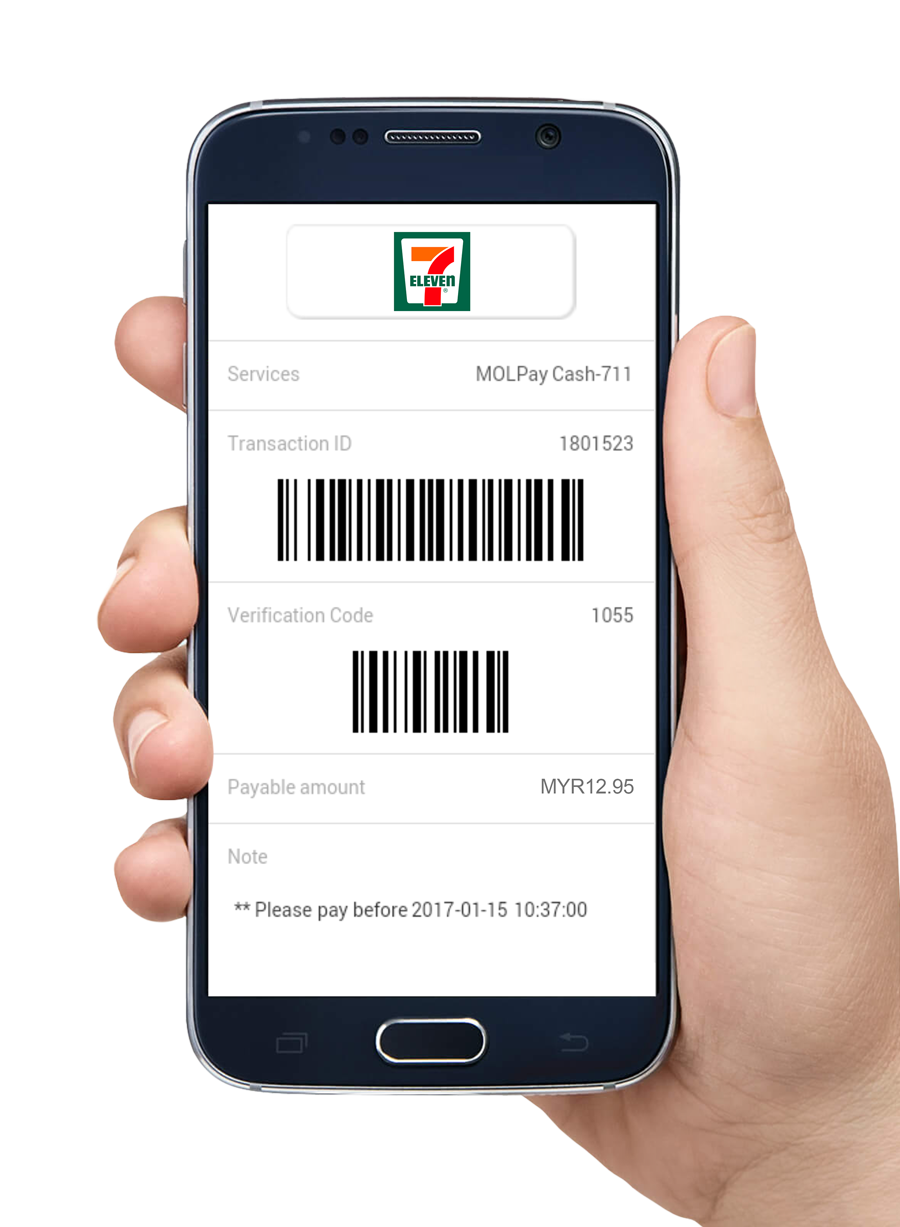
两组条码将寄到您的EzDriver应用程序。

步骤 7

亲临全国任何一家7-11。

步骤 8

向收银员提出"MOLPay"并出示EzDriver应用程序里的条码。

步骤 9

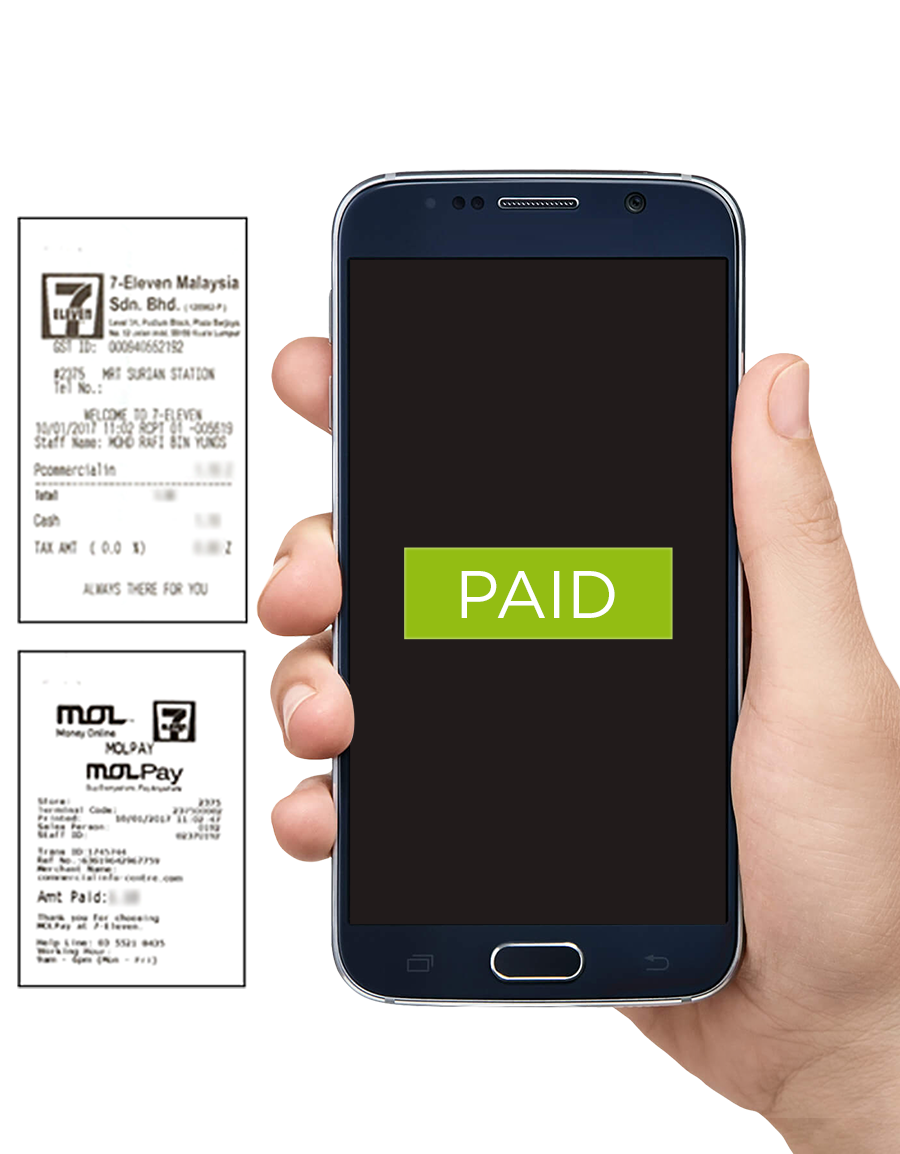
在收银处付款。

步骤 10

向收银员领取收据。点数现已充值到您的EzDriver户口中!

信用卡/借记卡进行数额充值

步骤 1

点击右下角的 "+" 钮。
*请确保您处于 准备中模式。

步骤 2

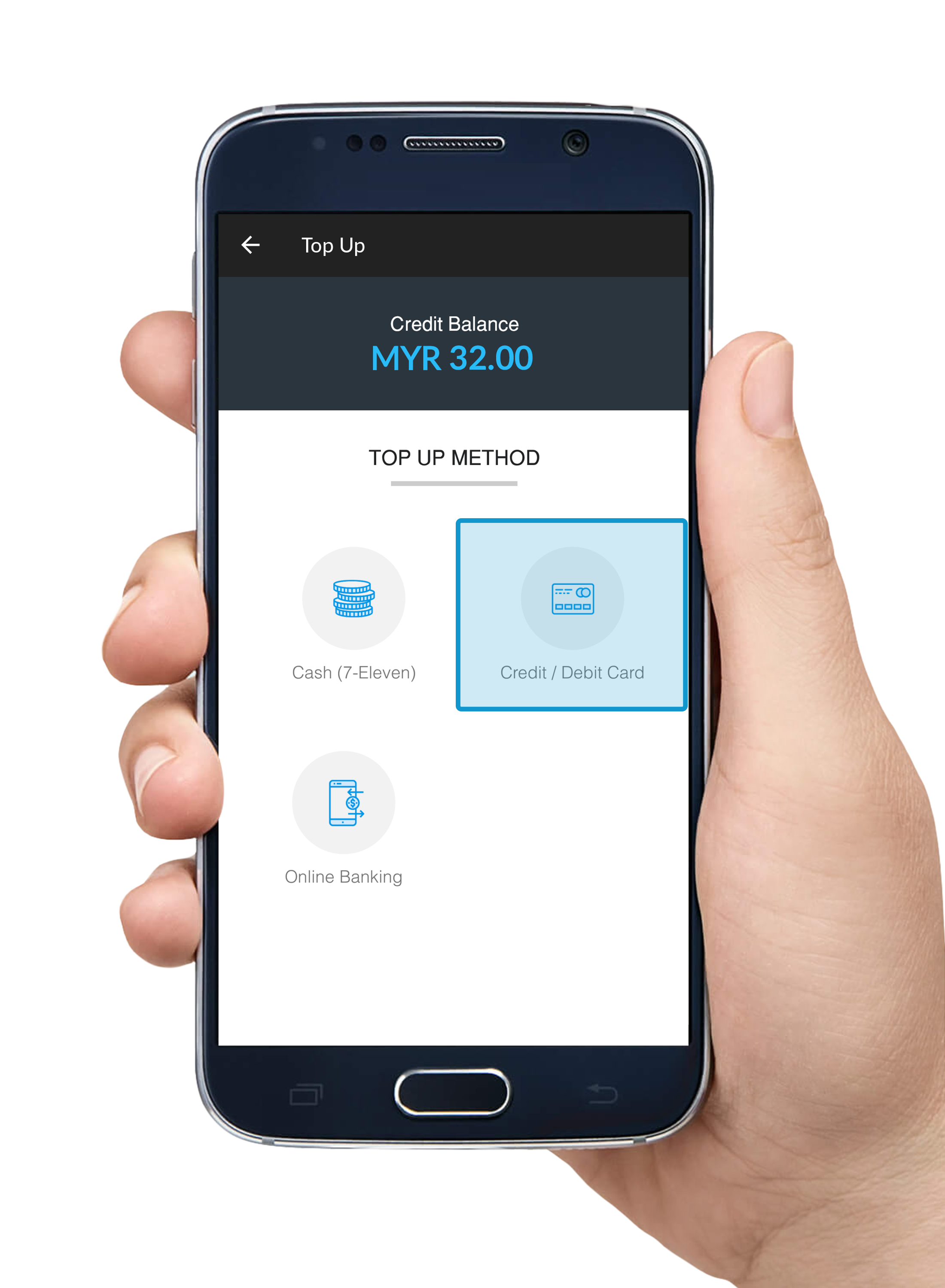
选择 信用卡/借记卡

步骤 3

输入您想充值的数额。

步骤 4

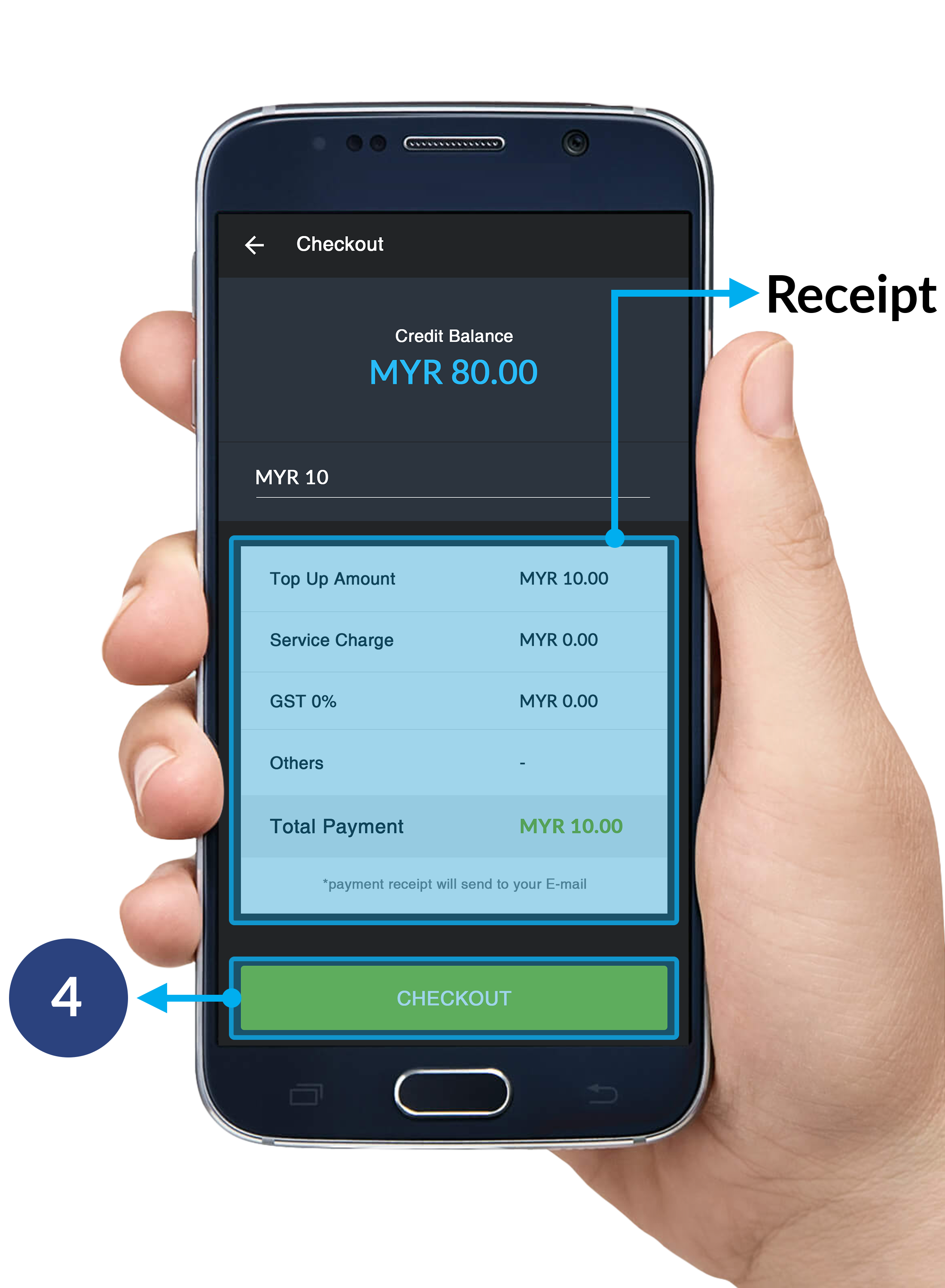
点击 付账 以继续前进至MOLPay订购页面。

  • 收据: 一个显示付款详情的简短收据。

* 无服务费

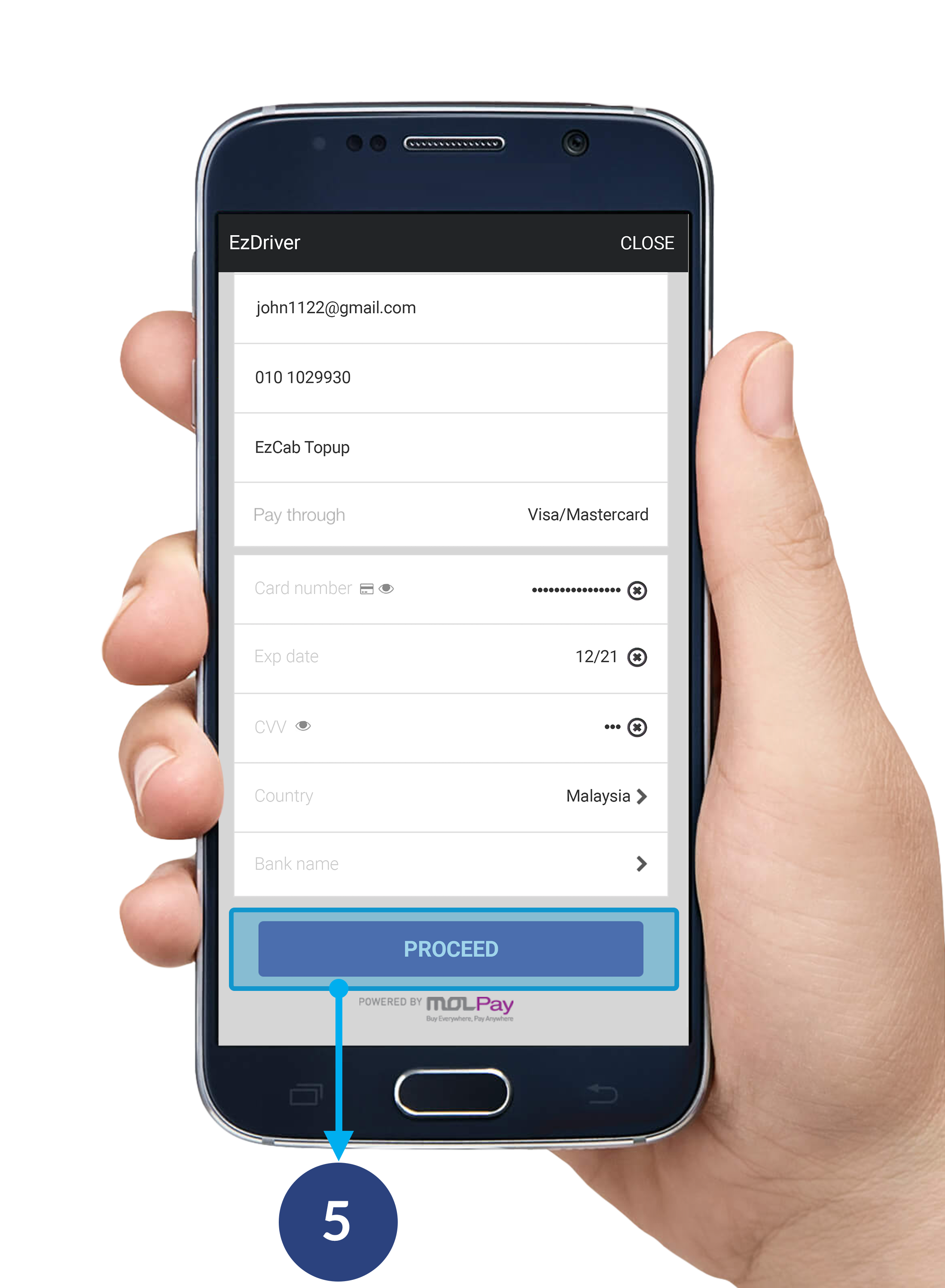
步骤 5

点击 继续 至MOLPay页面确认您的付款。

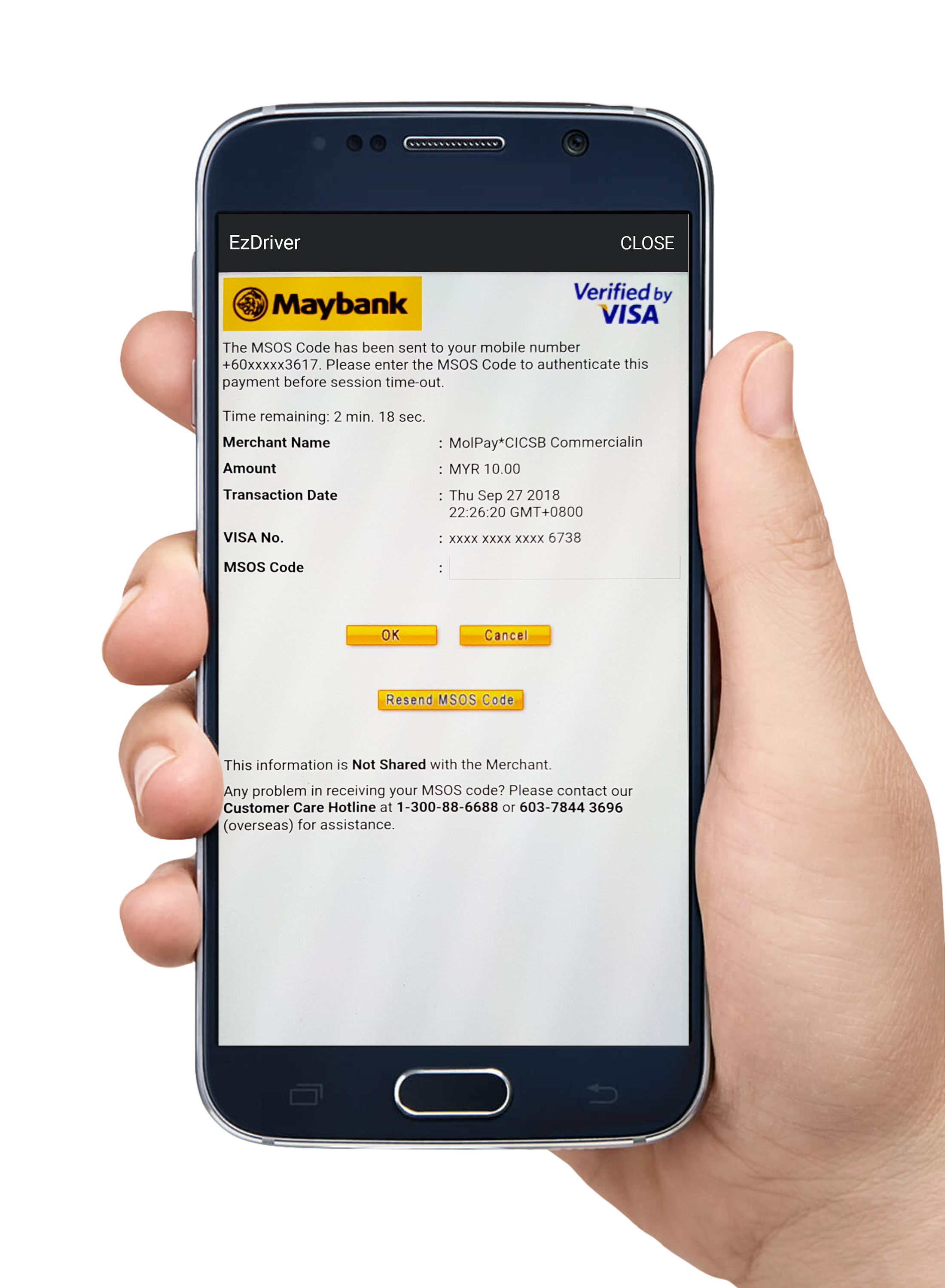
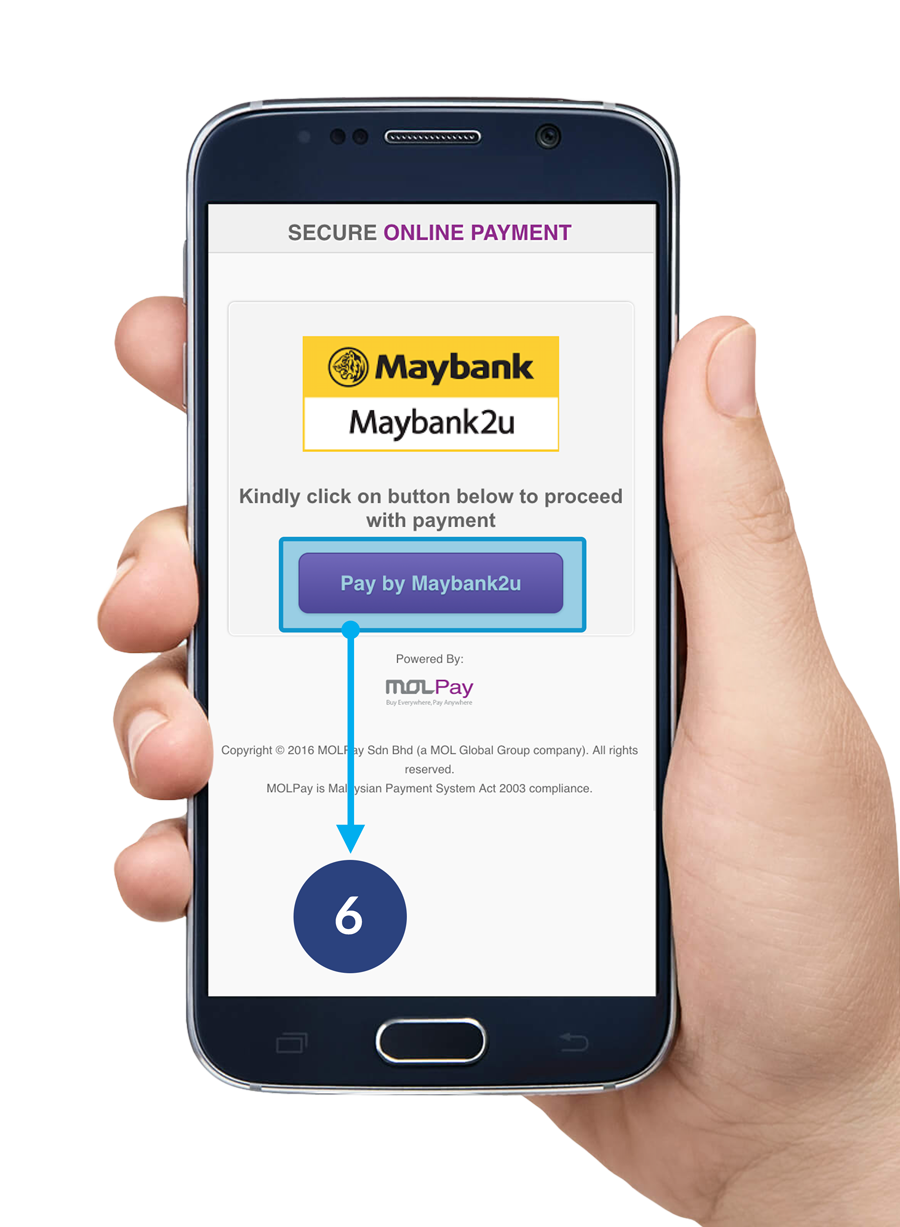
步骤 6

继续完成您的线上转账手续。
*Maybank2U付款页面范例。

步骤 7

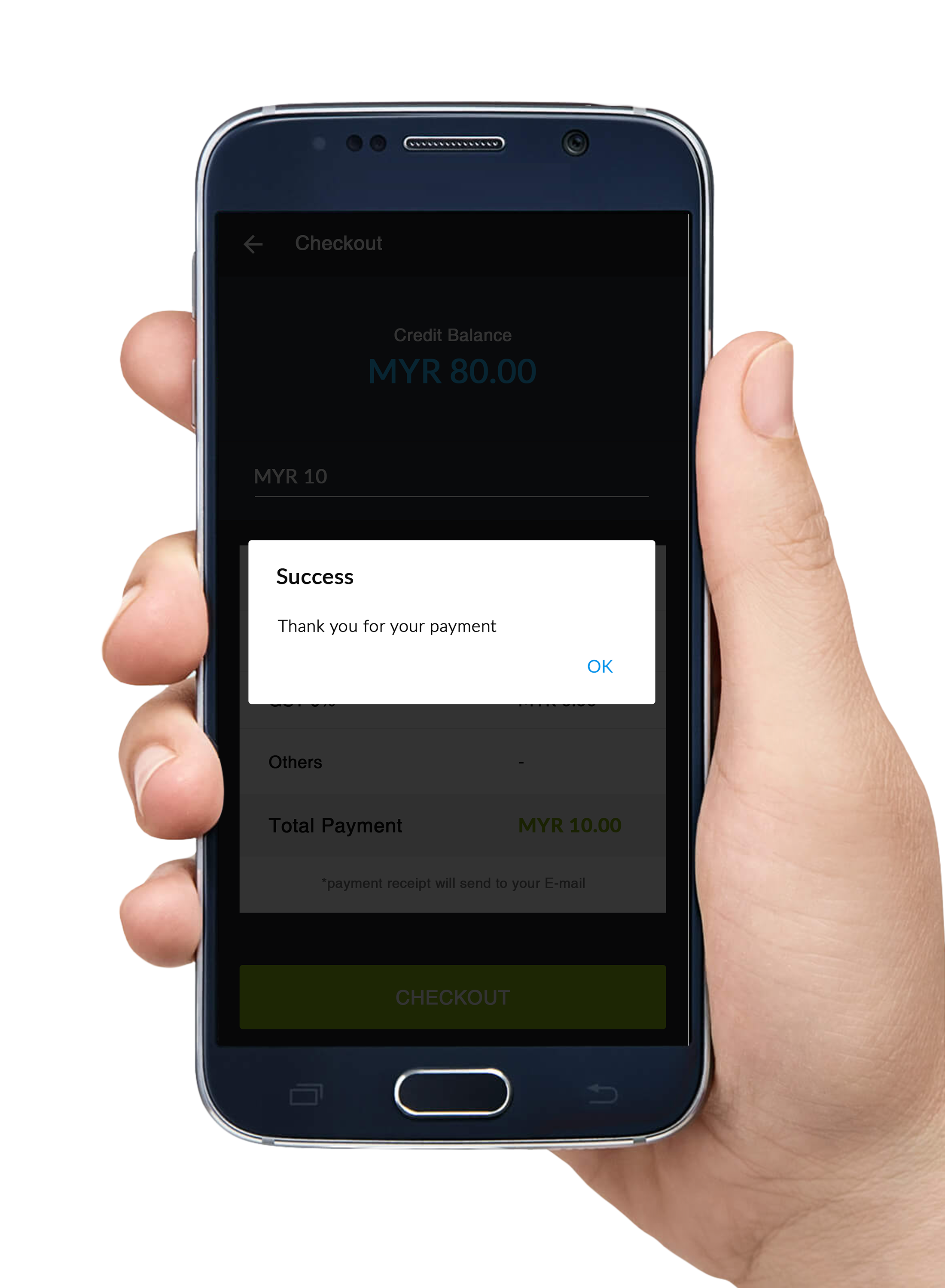
当以上所有的步骤完成后,您的转账状态将以弹出提示信息形态寄给您。

使用线上转账充值

步骤 1

点击右下角的 "+" 钮。
*请确保您处于 准备中模式。

步骤 2

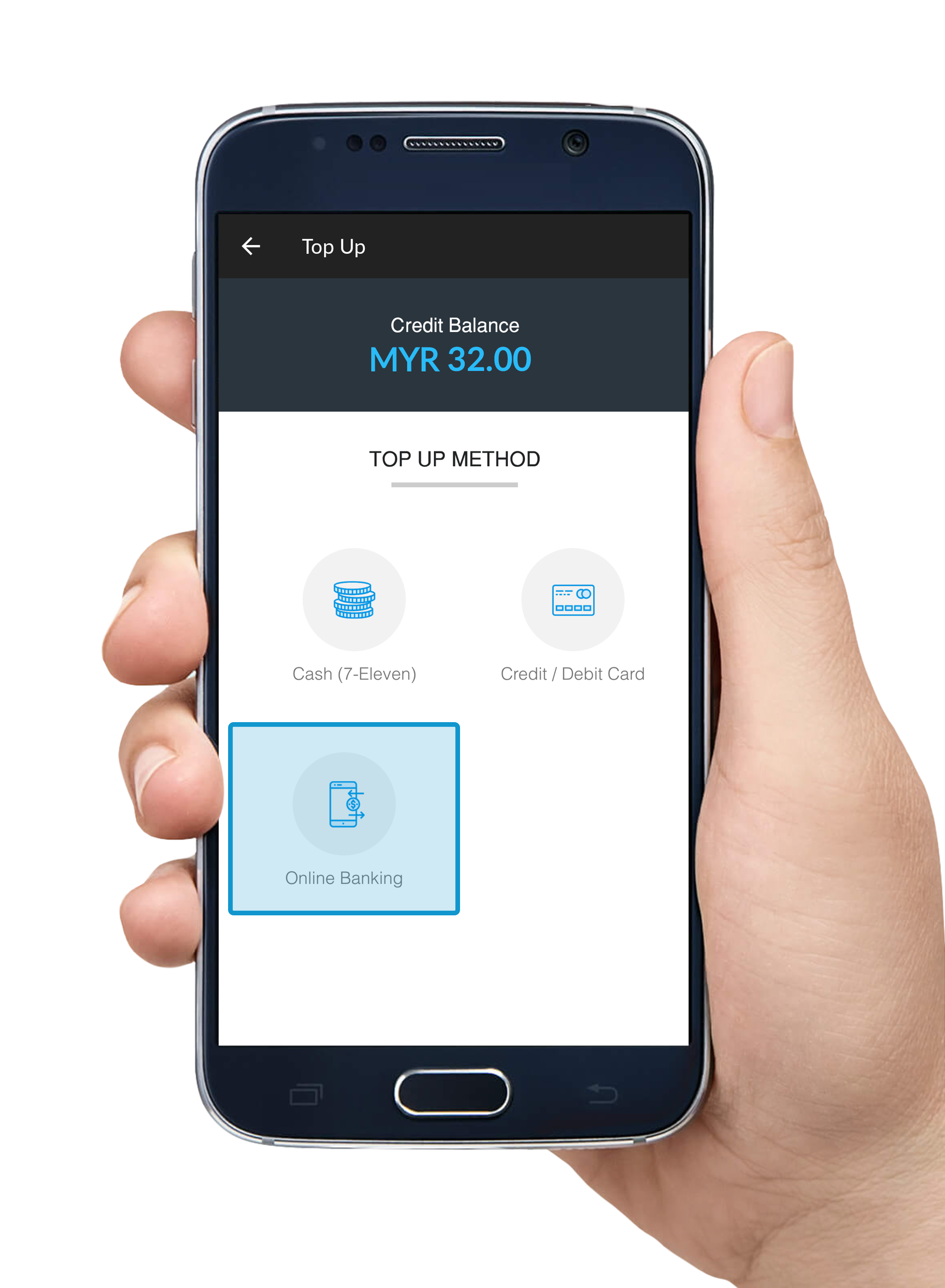
选择 线上转账 以及您偏好的银行。

步骤 3

输入您希望充值的数额。

步骤 4

点击 付账 以继续前进至MOLPay页面。

  • 收据: 一个显示付款详情的简短收据。

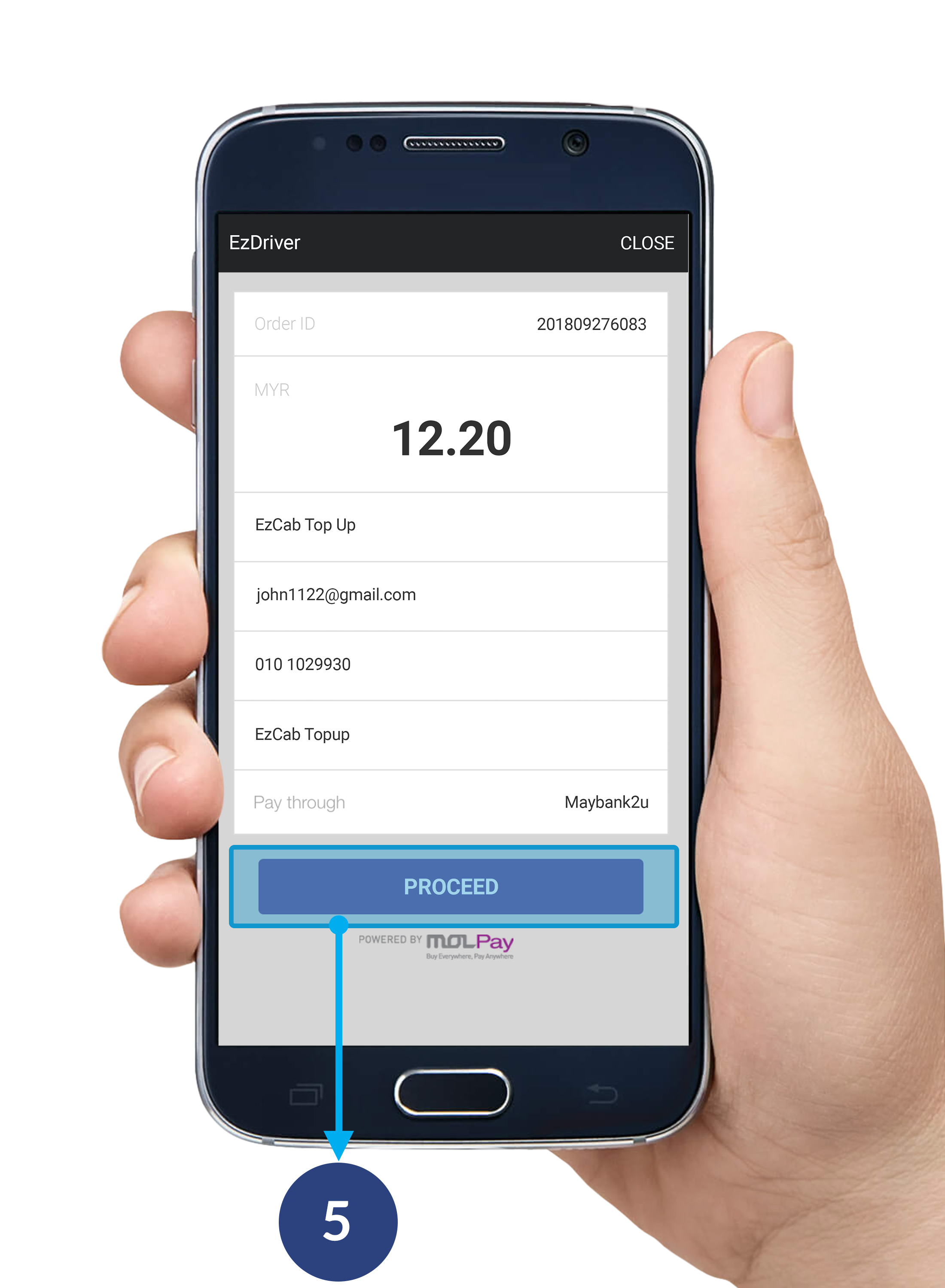
步骤 5

在MOLPay页面点击继续以确认您的订购。

步骤 6

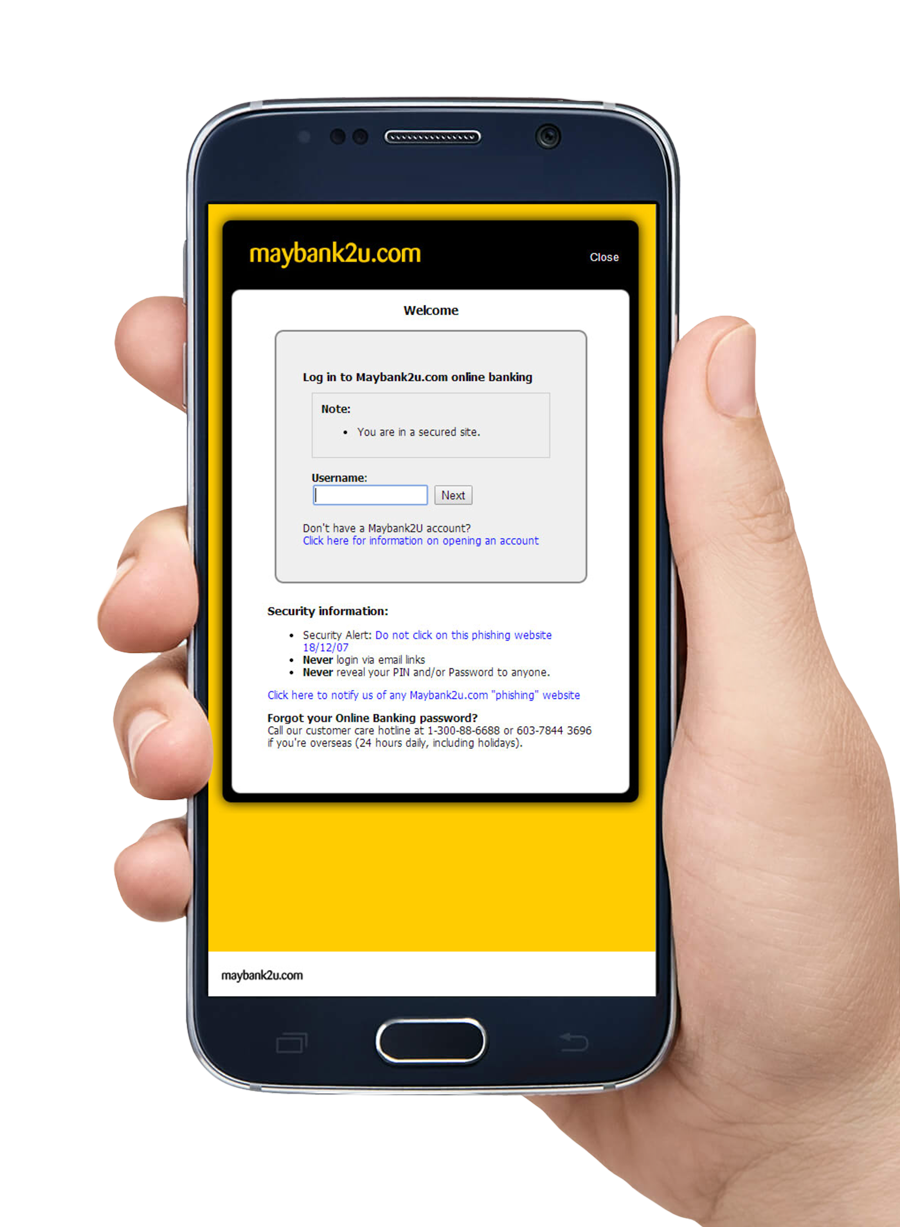
继续完成您的线上转账手续。
*Maybank2U付款页面范例。

步骤 7

当以上所有的步骤完成后,您的转账状态将以弹出提示信息形态寄给您。

步骤 6

点击使用 Maybank2U付款 按键以继续前进至Maybank2U页面。
*Maybank2U付款页面范例。

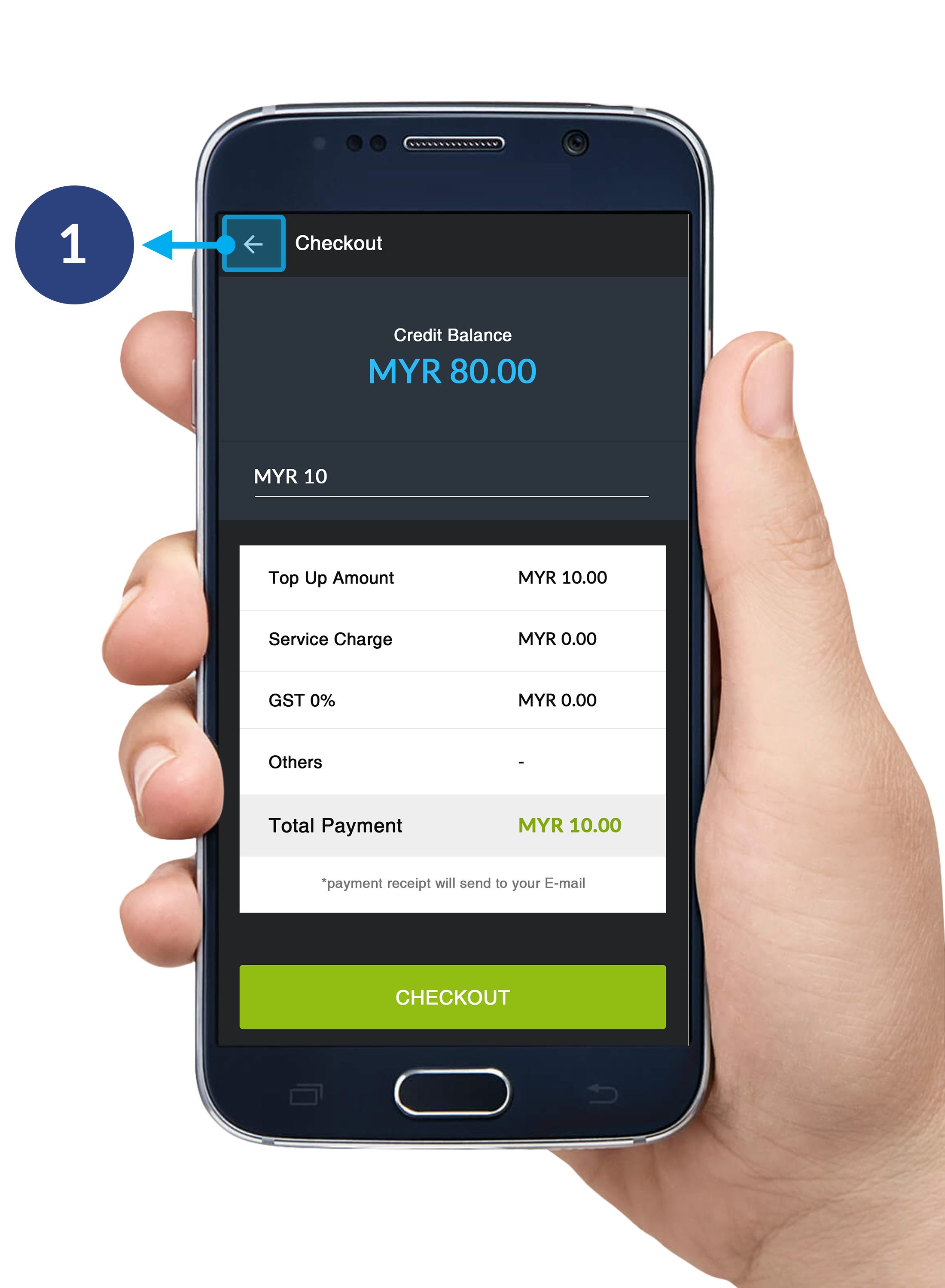
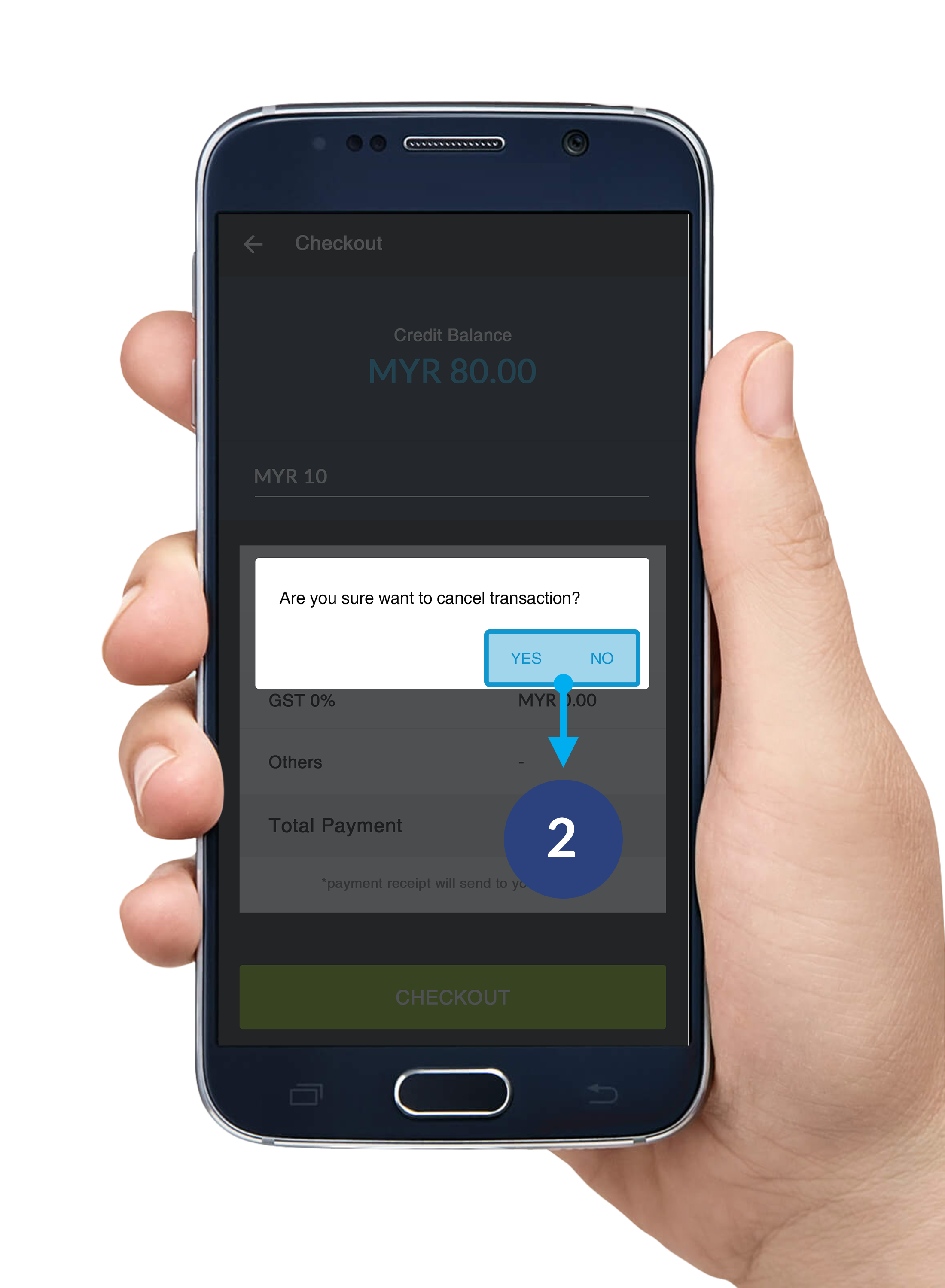
如何取消充值

步骤 1

点击左上角的按键取消您的充值。

步骤 2

弹出提示框将如图显示。点击 确定取消。点击 继续充值程序。

开始

星期四,5月18日2017年

开始

您必须知道关于应用程序的所有事项


请选择以下的主题


1. 全面概括

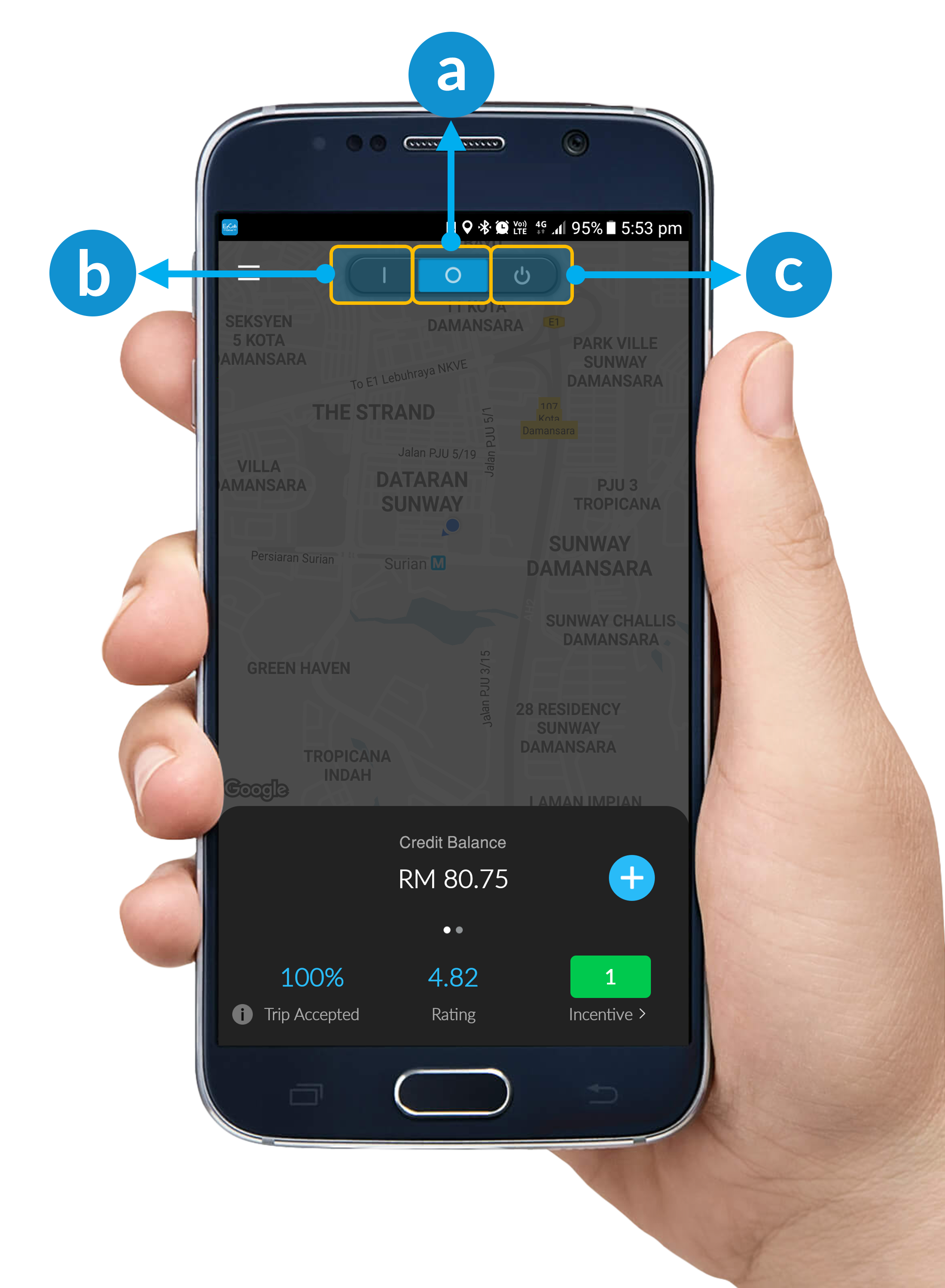
1.1 司机的模式

共有三种模式选项。点击以切换您的模式选择::

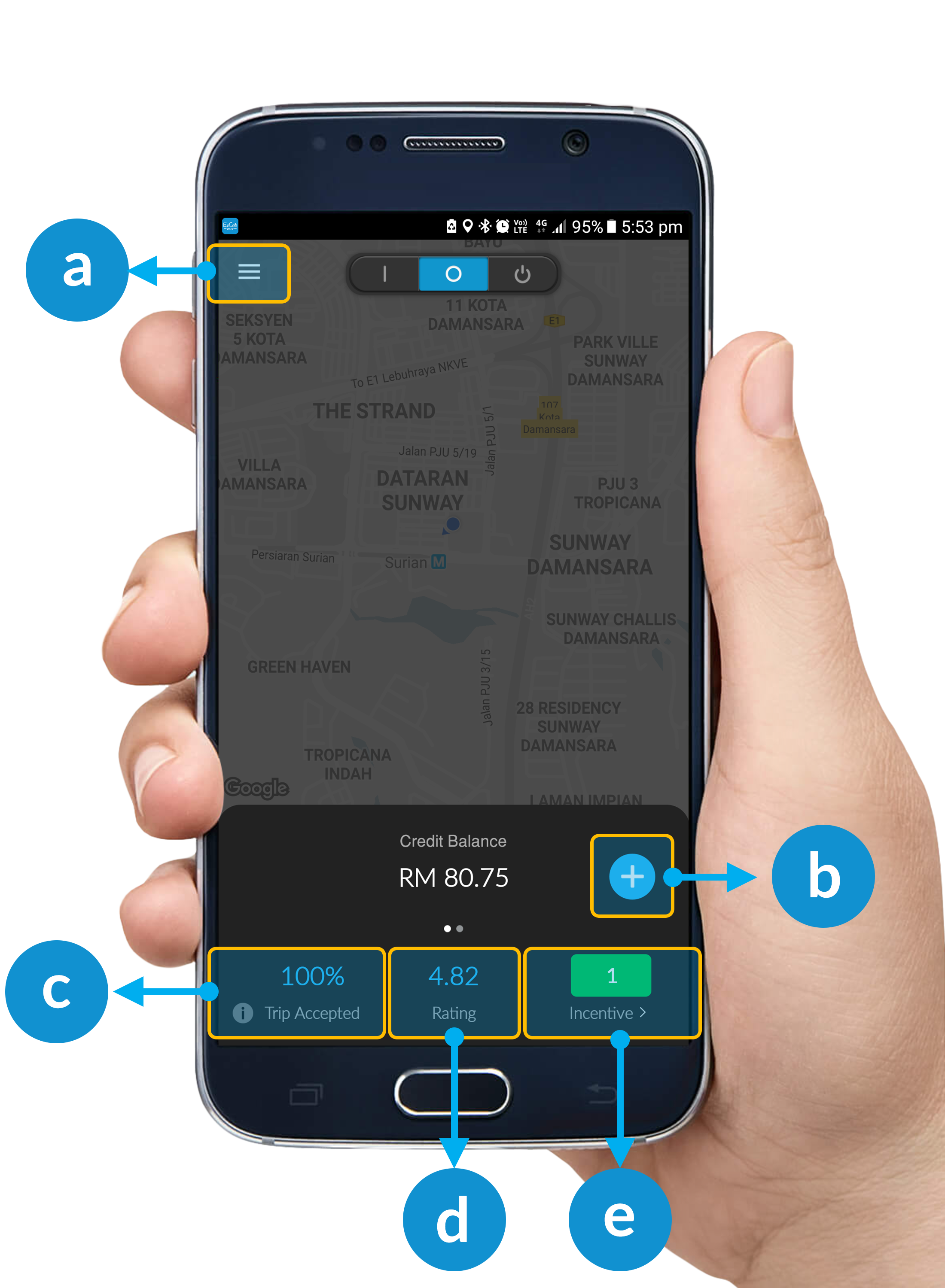
a. 准备中模式 — 这是当您第一次开启司机应用程序时的默认模式。当您处于准备中模式, 您将无法查看任何的来临订单,但您还是能够查看您的户口资料。

b. 上线模式 — 启动上线模式以开始接收订单。请确保您的定位系统与网络连接处于活跃状态。

c. 下线模式 — 用以退出或关闭应用程序。

1.2 更加了解应用程序

a.司机的菜单 — 点击打开菜单选项以了解更多。欲了解各选项详情,请看 这里

b. 线上点数充值 — 点击为您的户口点数充值。欲了解更多如何充值您的点数,请看 这里

c. 总共接受的路程 (%) — 即将来临。

d. 评价 — 顾客对您的服务评价平均值。

e. 摘要 — 累计每周路程总数。 点击查看详情。(如有)

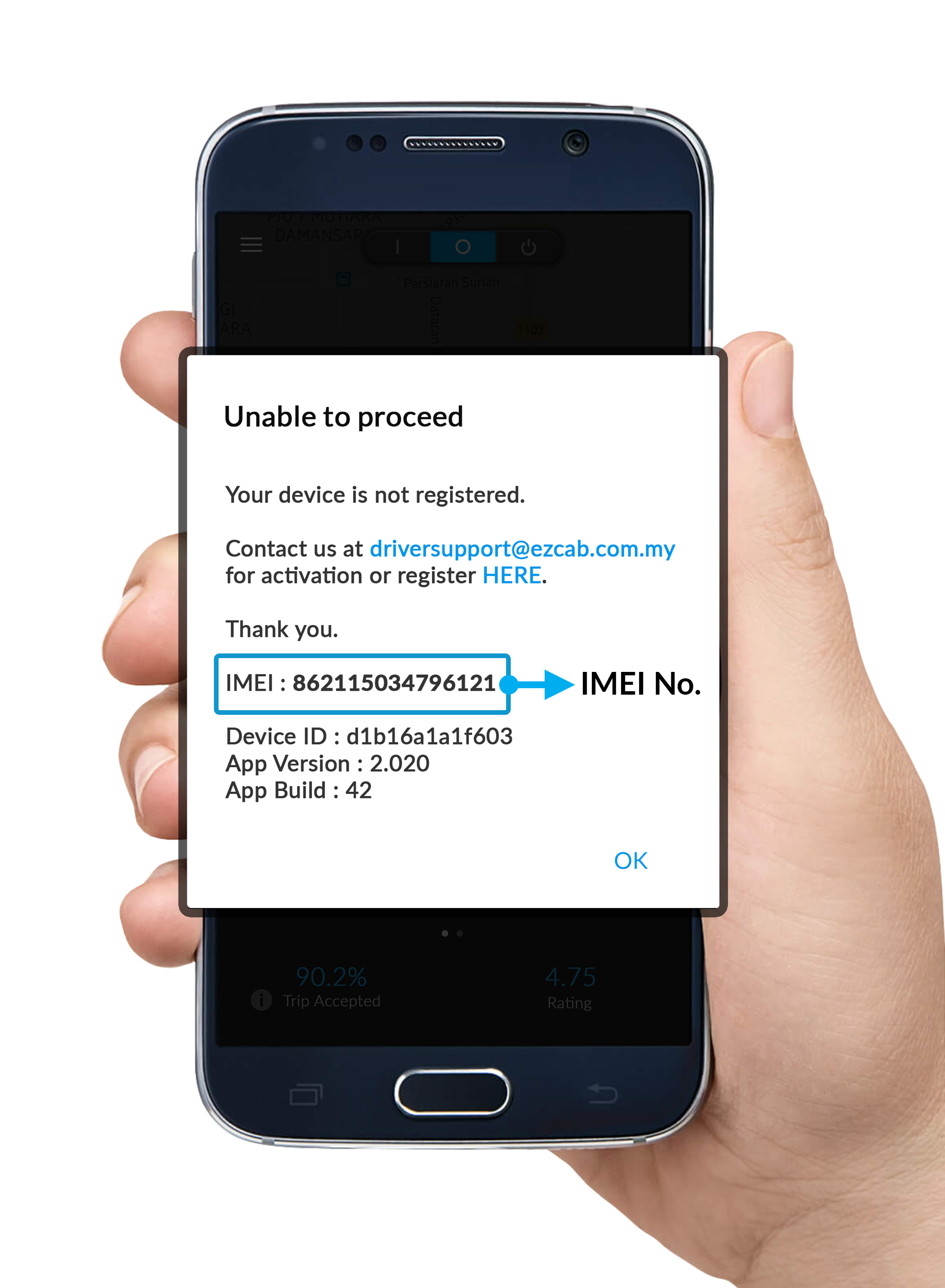
1.3 未注册户口

如果您接到弹出讯息说,“无法继续”,这表示您尚未在EzDriver应用程序里注册您的电话号码。

您可以用电子邮件联系我们 (driversupport@ezcab.com.my ) 或拨电+603 6259 2929 启动您的户口。

请提供您的手机 IMEI 号码 以启动您的司机户口。


2. 接受订单

2.1 订单种类

您可能会看到以下几种来临订单

现在

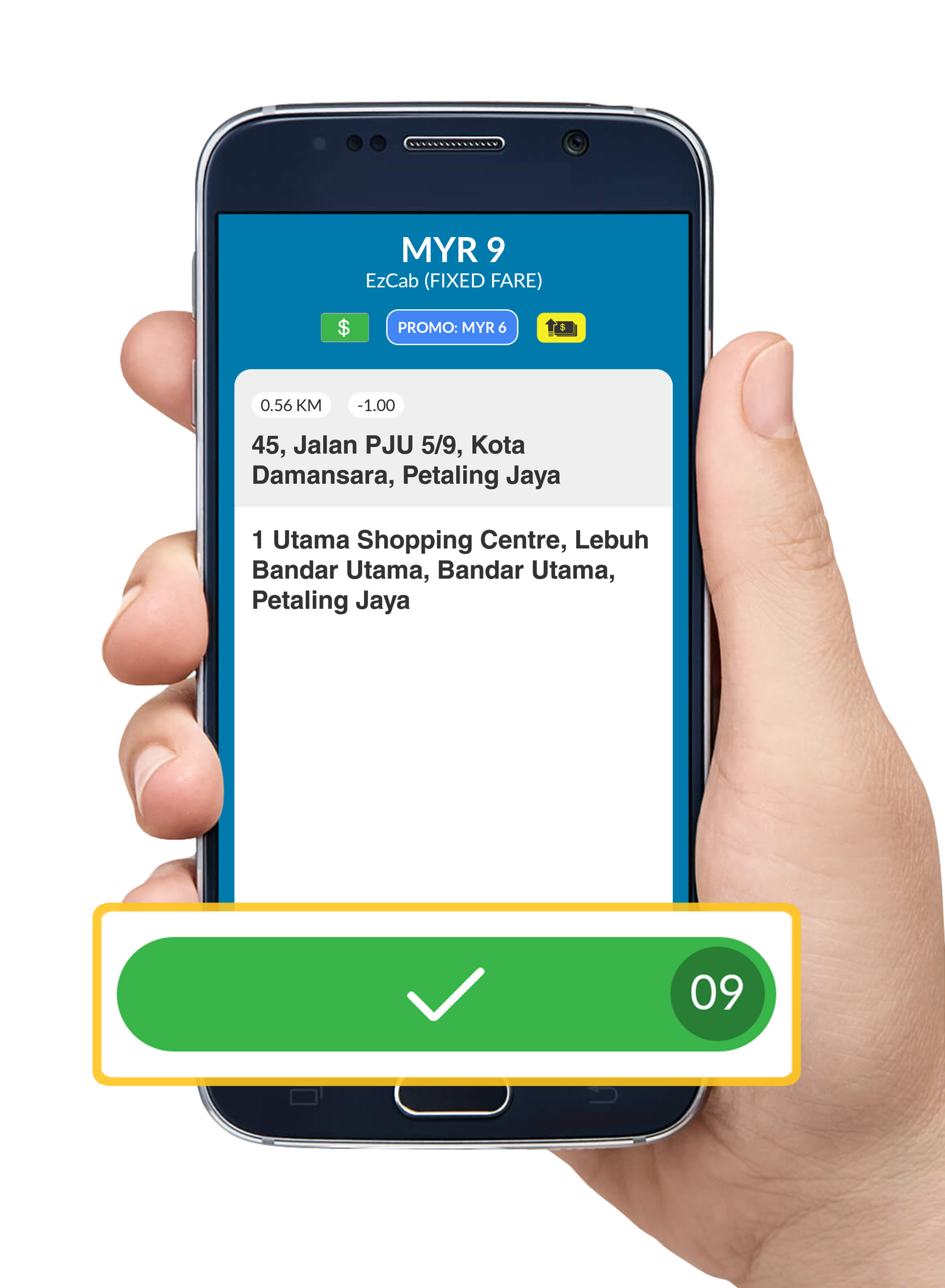
当有新的来临订单,您将看到类似图中的手机荧幕显示及资料:

a. 上车地点 — 这里显示的是乘客上车地点的位置。

b. 点数 — 这里显示路程距离以及此订单所值的点数(如果成功接受,所值点数将从您的点数余额中扣除)。

c. 优惠价 — 如果乘客对此趟订单使用了折扣优惠代码,这里将会有所显示。

d. 付款选项 — 显示乘客偏好的付款方式。

e. 下车地点 — 这里显示的是目的地所在位置。

f. 拒绝按键 — 点击 “” 来拒绝这个订单。

g. 下一个按键 — 如果有超过一个来临订单,点击 “” 查看下一个订单。您一次只能够接受一个订单。

h. 接受按键 — 双重点击 “” 接受此趟订单。请确保您在要求的时间内联络乘客以及抵达上车地点。

i. 高收费 — 这表示收费高于正常时段。

注意:
如果您发现来临订单搭配着如图显示的蓝色背景,那表示您是其中一个最靠近上车地点的司机。

一定要 在30秒以内接受这订单。
如果您没有接受这订单,您的路程接受率将有所扣分。同时这表示,下一个订单赢取的机会也将相对的减少。

预订

a. 黄色栏 — 显示预订的上车时间。

b. 付款选项 — 显示乘客偏好的付款方式。

c. 拒绝按键 — 点击 “” 来拒绝这个订单。

d. 接受按键 — 双重点击 “” 接受此趟的订单。

请确保您在要求的时间内联络乘客以及抵达上车地点。

2.2 取消的订单

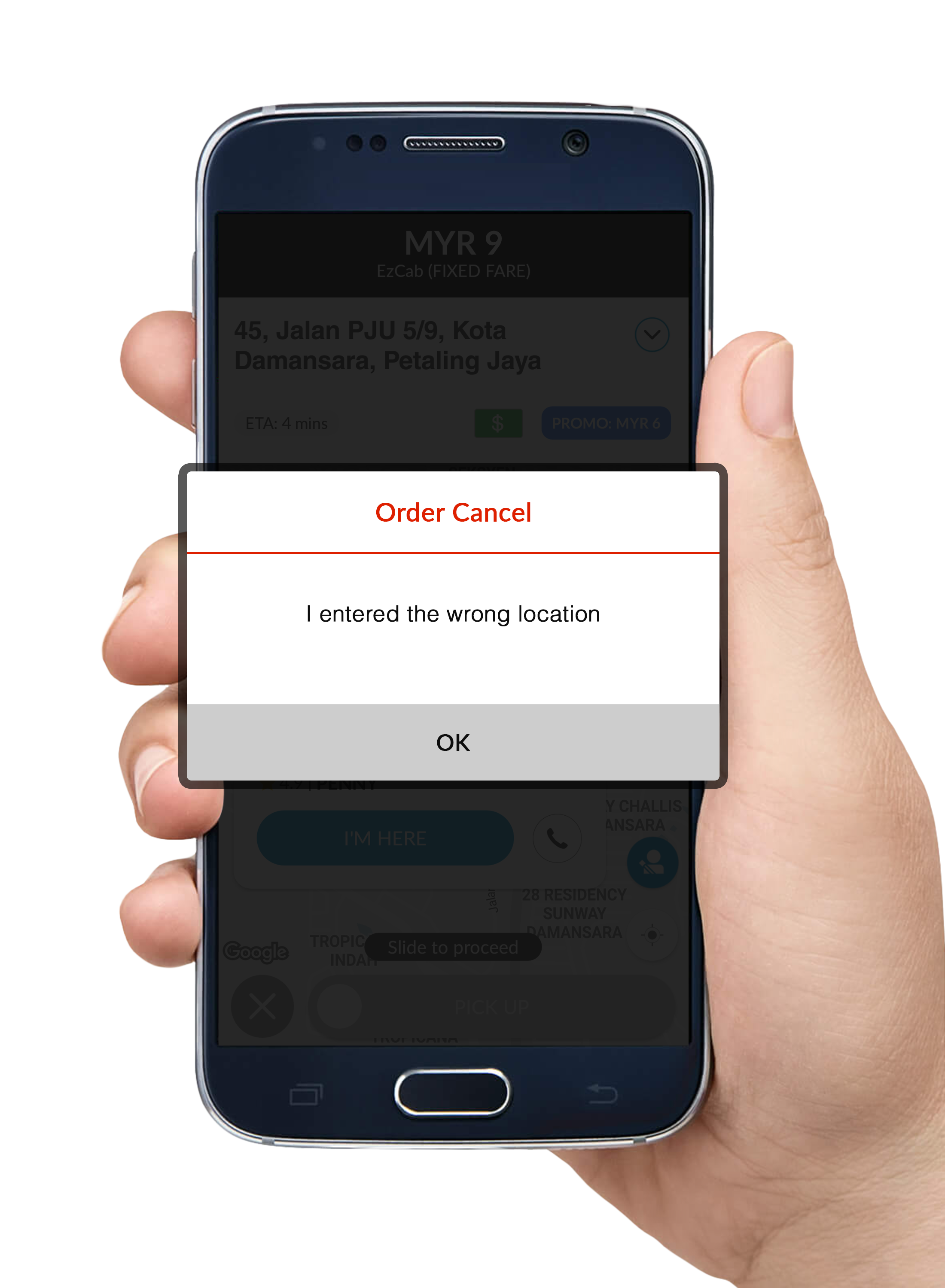
如果乘客在您接受成功后取消订单,您将收到一则弹出消息通知您订单已被取消以及原因。

注意:
被取消的订单不会扣除点数。

2.3 如何接受订单

步骤 1: 点击接受按键 () 以接受订单。加载页面出现。请稍等以得知接受订单结果。

  • 如果您的接受的订单没成功得到,您将自动转到主页。
  • 如果您成功接到订单,请继续到步骤2。

步骤 2: 如果您成功接到订单,点击地址以启动附定位系统的地图应用程序如:Waze 或 Google Maps 以获取导航指示。

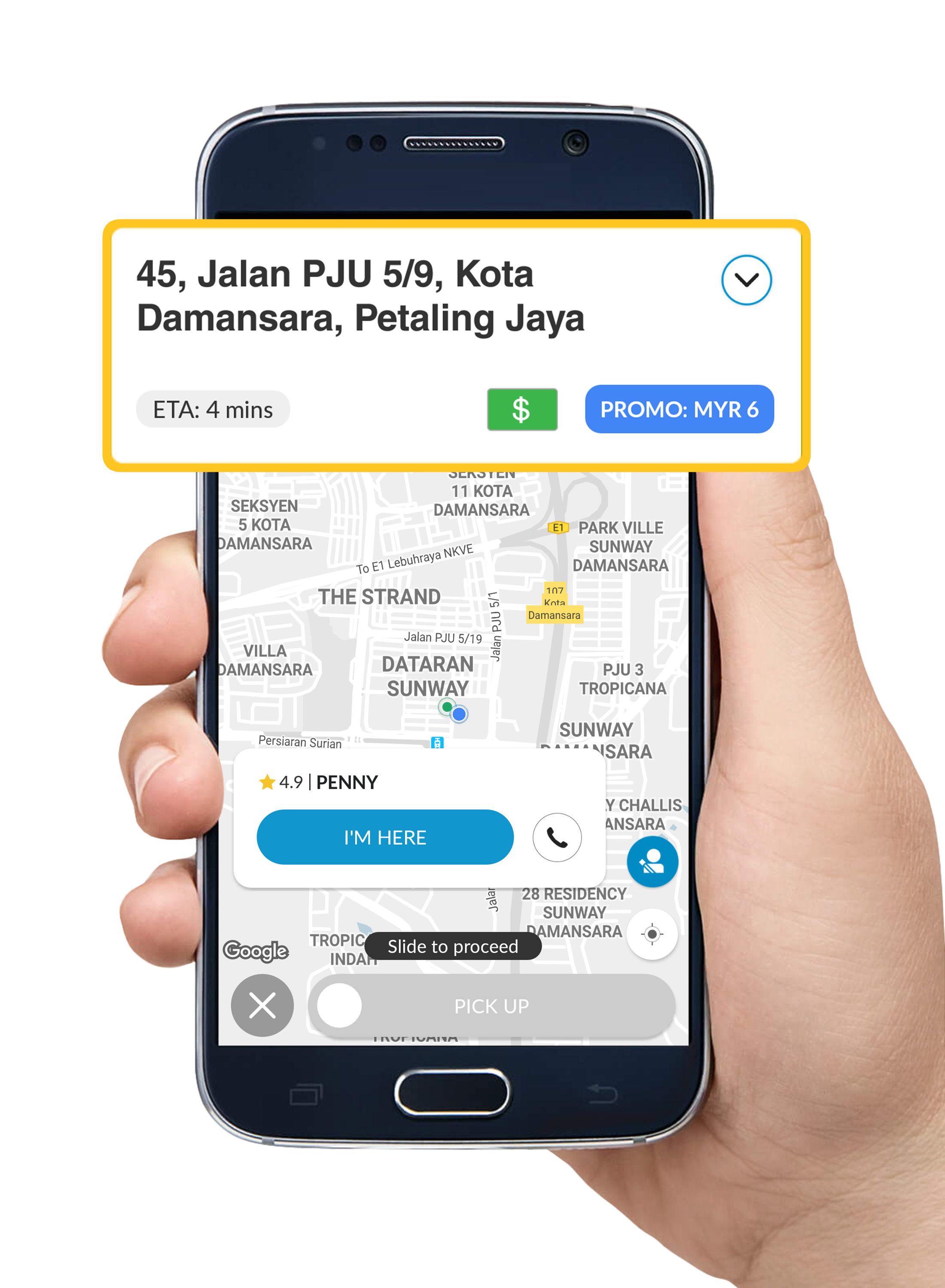
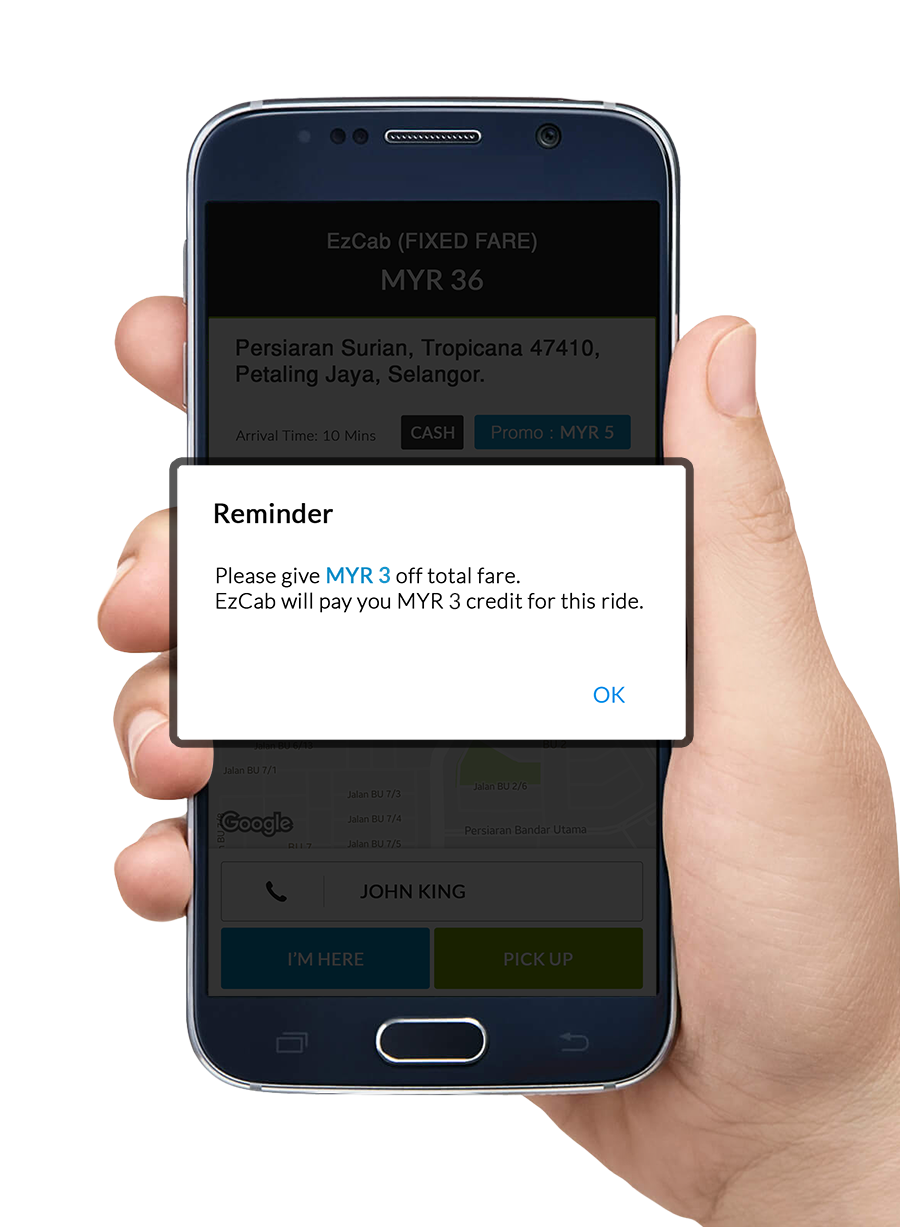
注意: 如果您看到 “提醒” 的弹出消息,这表示您成功得到的订单使用了优惠代码。点击 知道了 关闭提醒。

路程结束后,请记得为您的乘客从车费中做出折扣。

2.4 完成一则订单

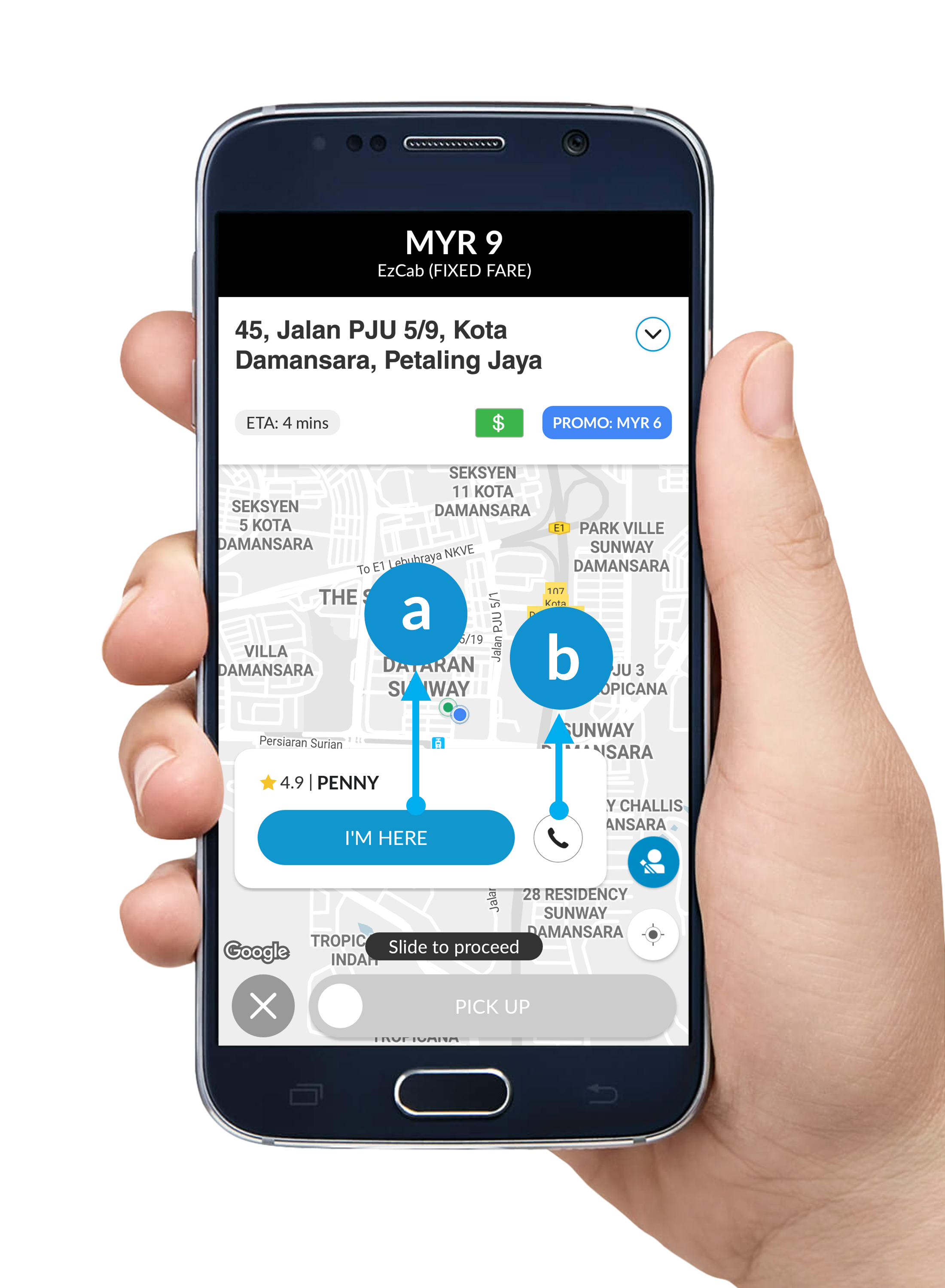
步骤 1: 当您抵达乘客的上车地点,

a. 点击 “我在这里” 按键通知乘客您已抵达。

b. 如果有必要,请拨电给乘客以获知准确的等待地点。

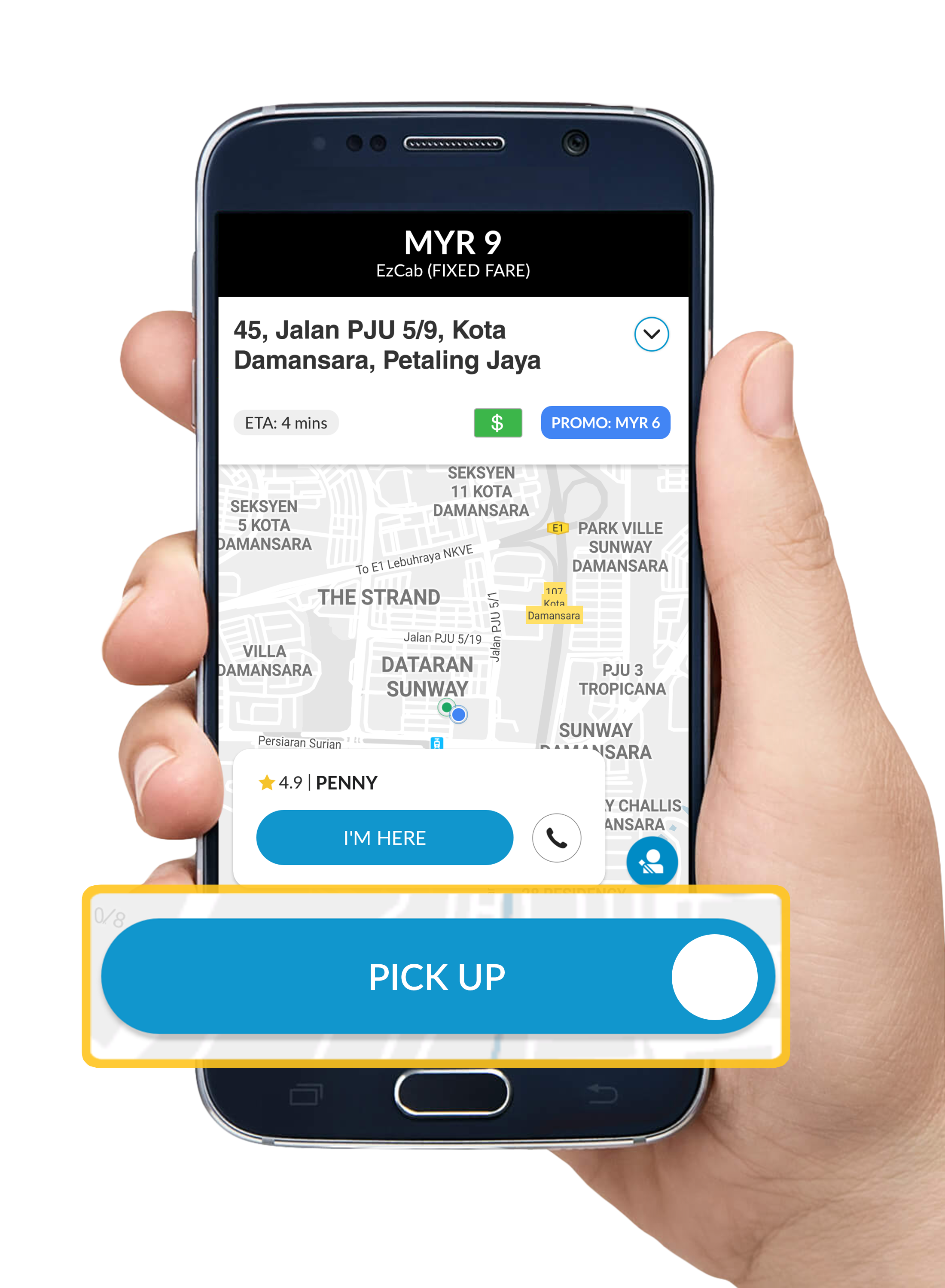
步骤 2:  当乘客已上车,滑动 “上车” 按键。

步骤 3:  当您成功把乘客载到下车地点,滑动 “下车” 按键表示订单已完成。


3. 户口被暂停

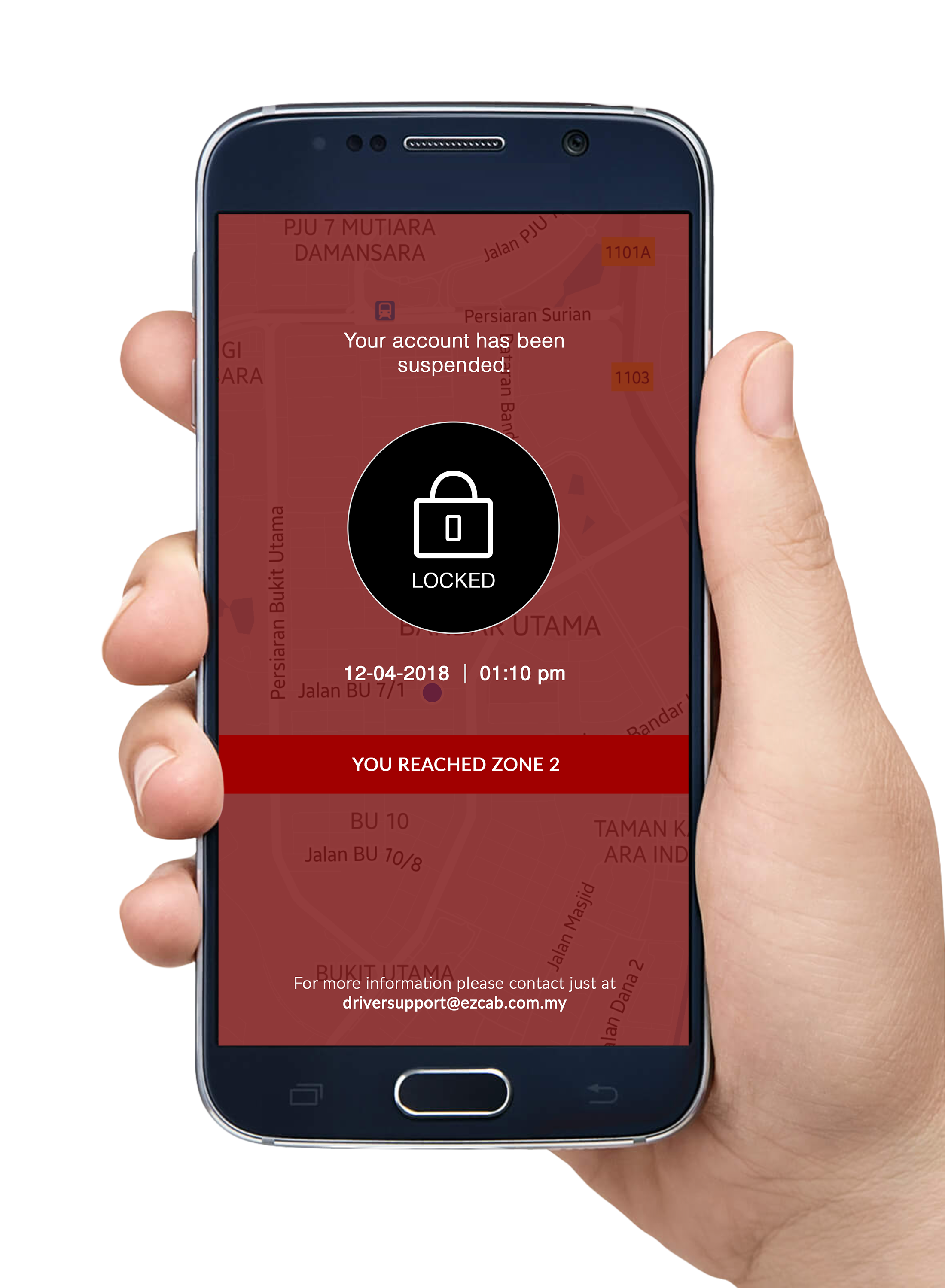
因违反易速通规则或条款,您的帐户已被暂停如果您看到屏幕上显示“您的帐户已被暂停”。户口将会每周重置一次。

如果您希望进一步了解,请发送电子邮件至 driversupport@ezcab.com.my

司机的应用程序菜单

星期四,5月18日2017年

司机的应用程序菜单解释

查看司机应用程序菜单

请选择以下的主题

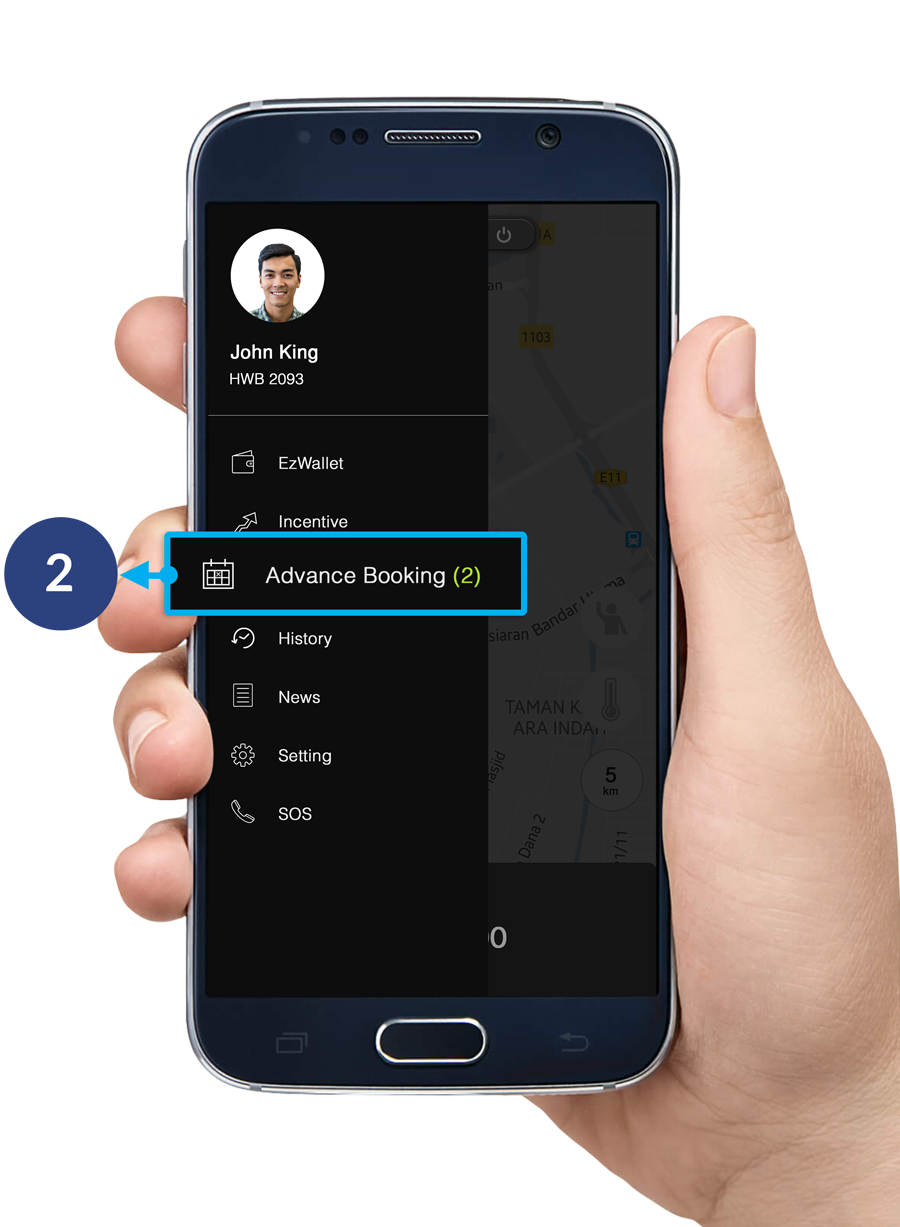
如何打开司机的菜单栏

步骤 1

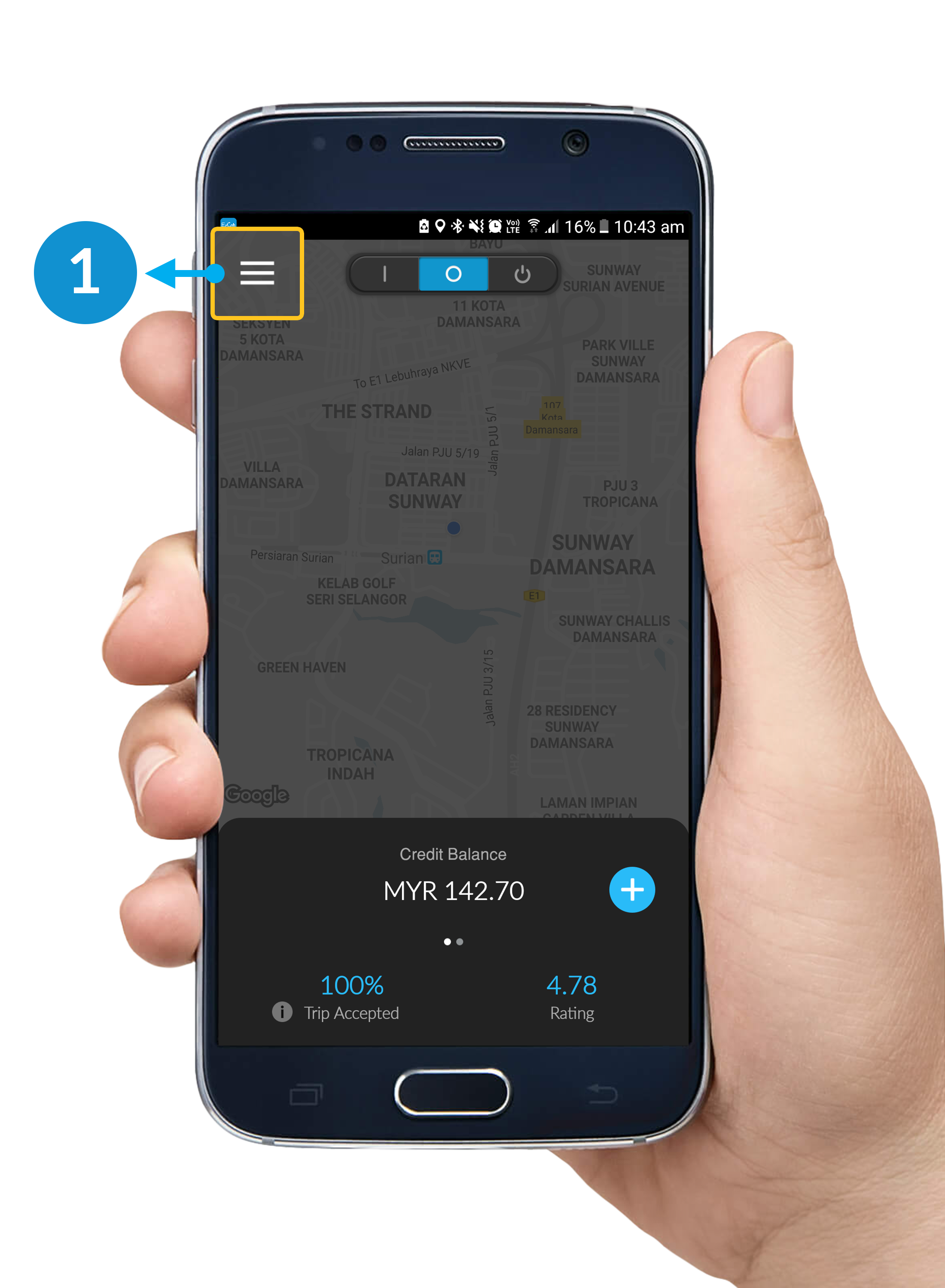
点击左上角的按键以打开司机的菜单栏。
*请确保您处于准备中模式

步骤 2

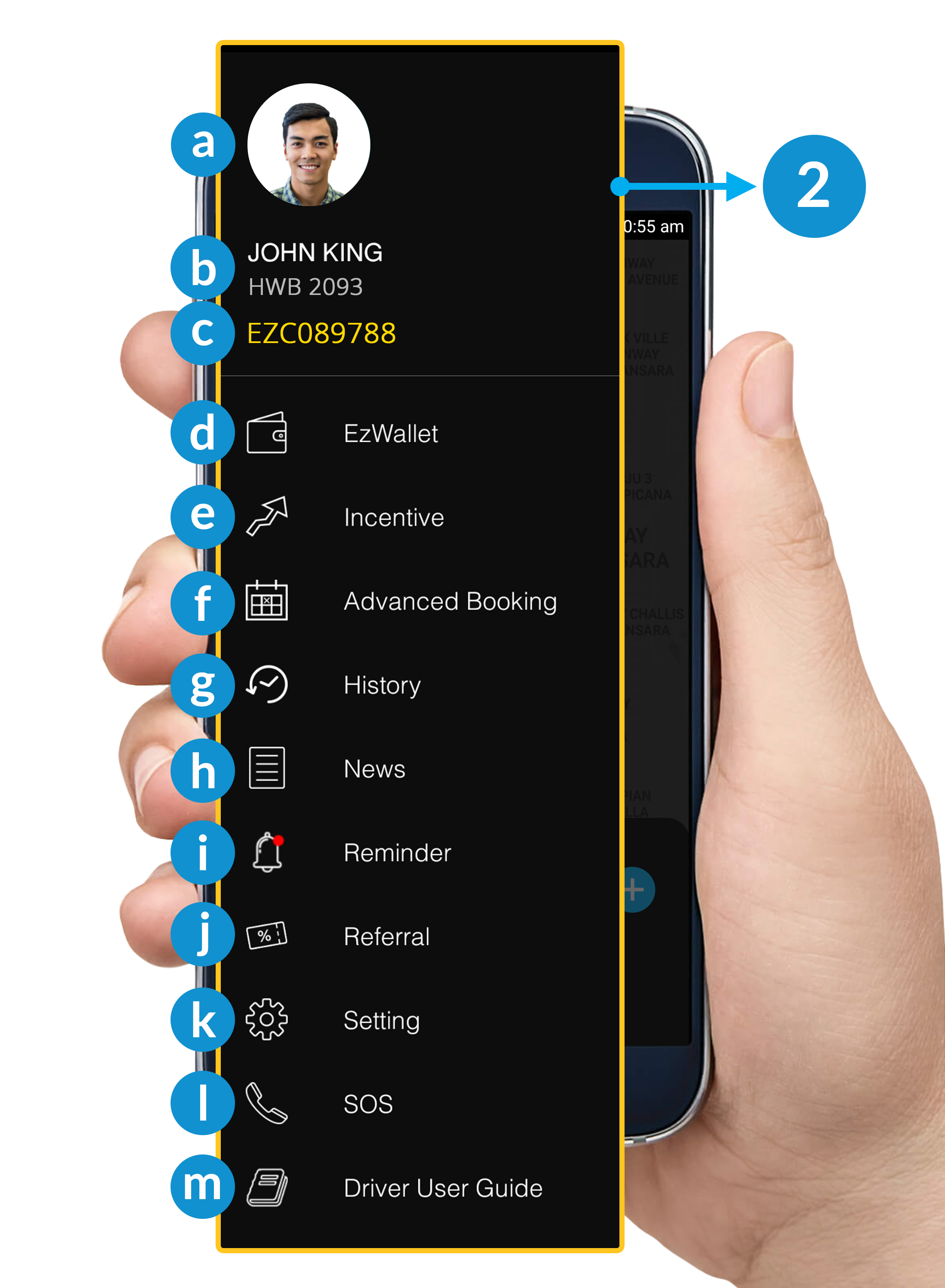
点击菜单键后,司机的菜单栏会从左边滑出。

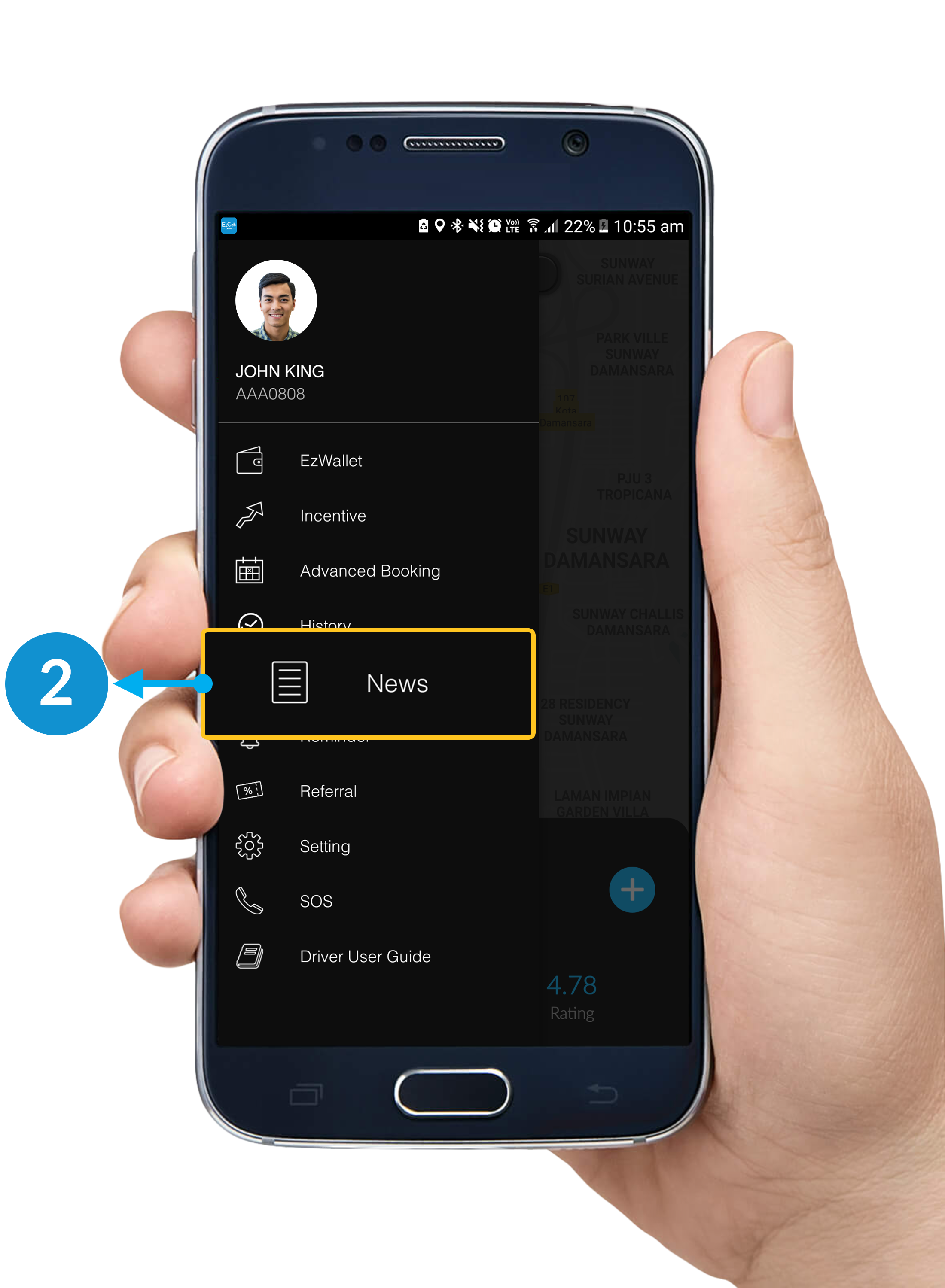
司机的菜单栏

a. 个人照片
b. 个人资料:姓名&汽车详情。
c. EVP编号:电子招车汽车许可证(EVP)编号将显示在这里 。
d. EzWallet:用于兑现与充值,详情请点击这里
e. 奖励计划:鼓励与帮助大家赚取更多
f. 预订:查看您所有的乘客预约订单。
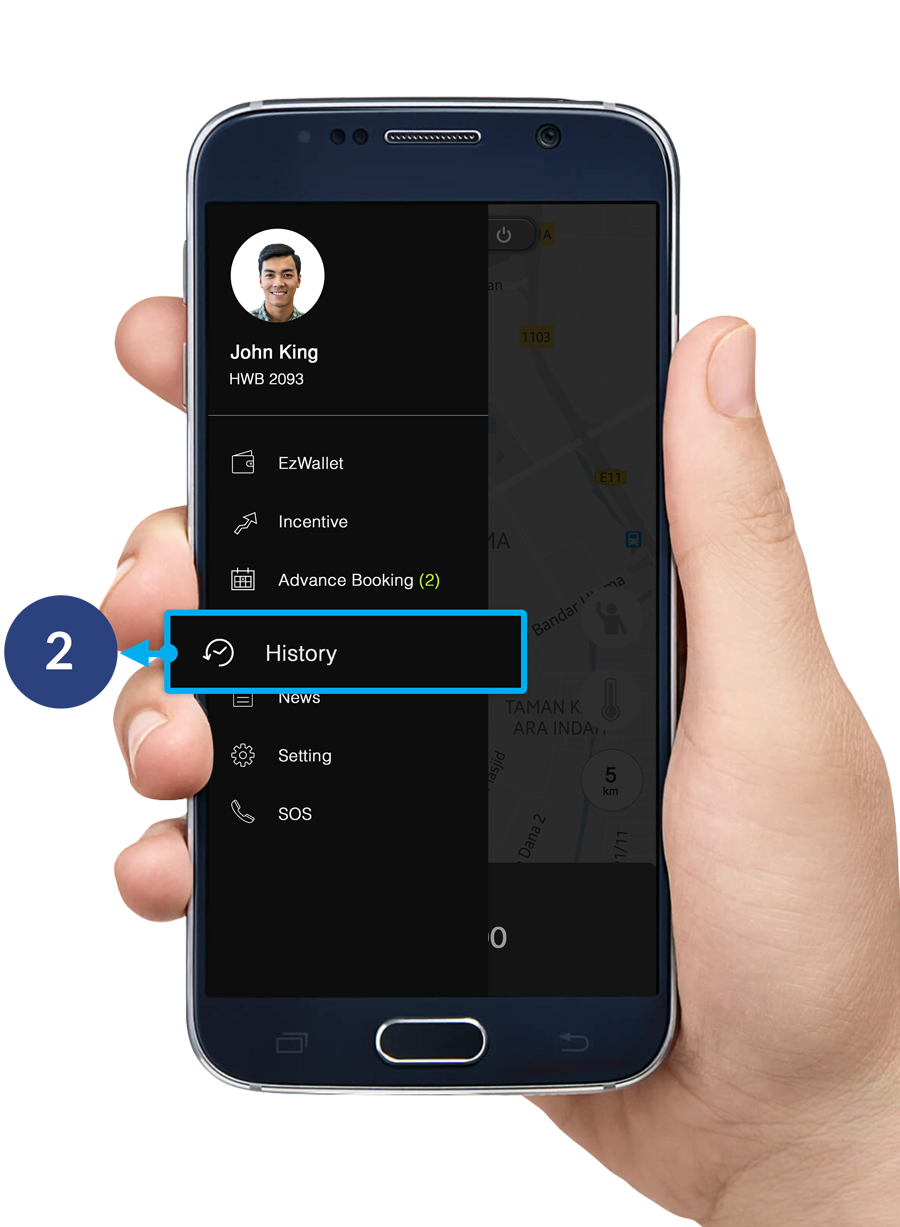
g. 记录:查看您过去所有的订单。
h. 消息:EzCab 最新发布的消息。
i. 提醒:提醒您更新文件的截至日期。
j. 推荐:将您的推荐代码分享给乘客以获得奖励。
k. 设置:查看您的个人资料以及更改或更新您的EzDriver应用程序。
l. SOS:紧急按键。如果您面临任何麻烦或困难,点击以要求帮助。
m. 司机用户指南:在此处参考所有指南。

如何检查预订

步骤 1

点击左上角的按键。
*请确保您处于准备中模式

步骤 2

点击预订。

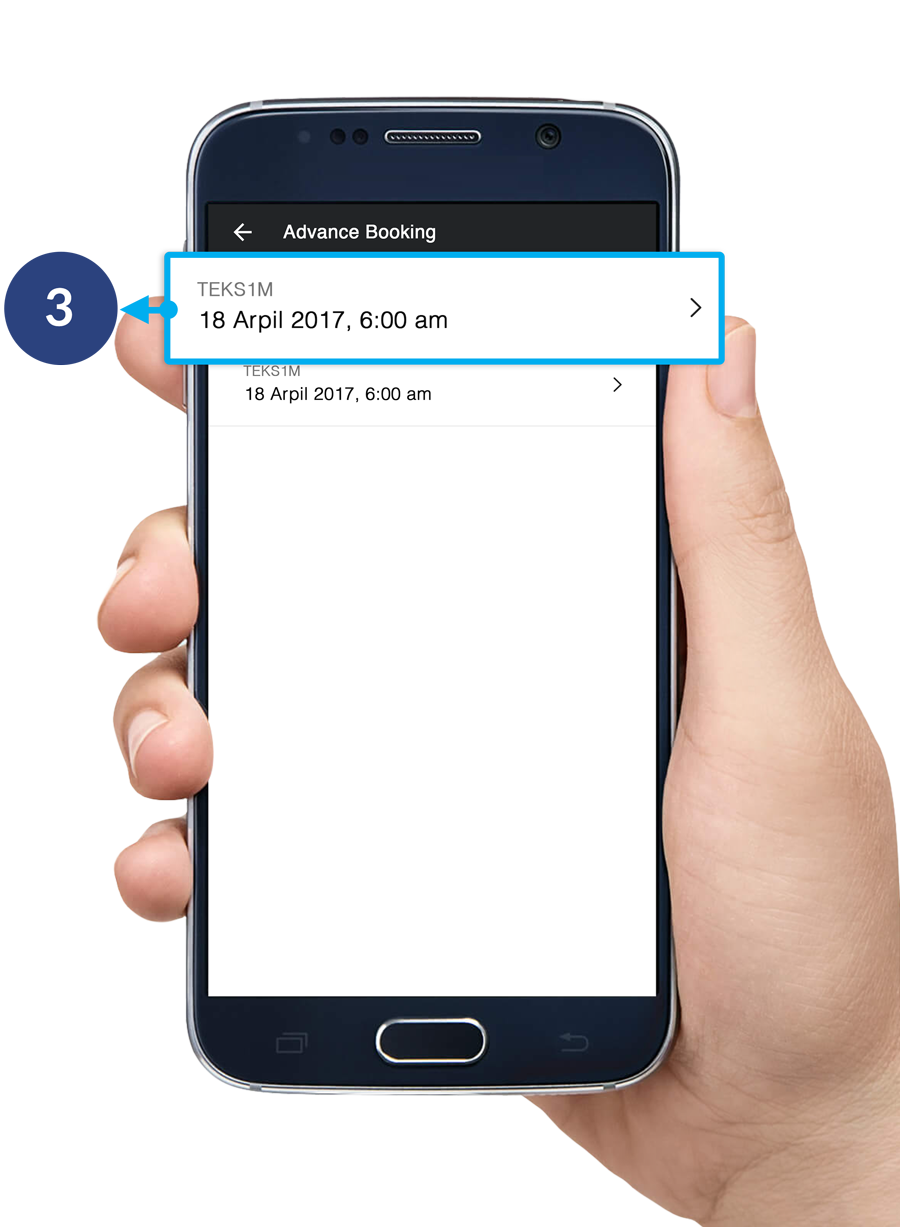
步骤 3

此页面将显示您所有的预订。点击右方的箭头按键查看各个订单的详情。

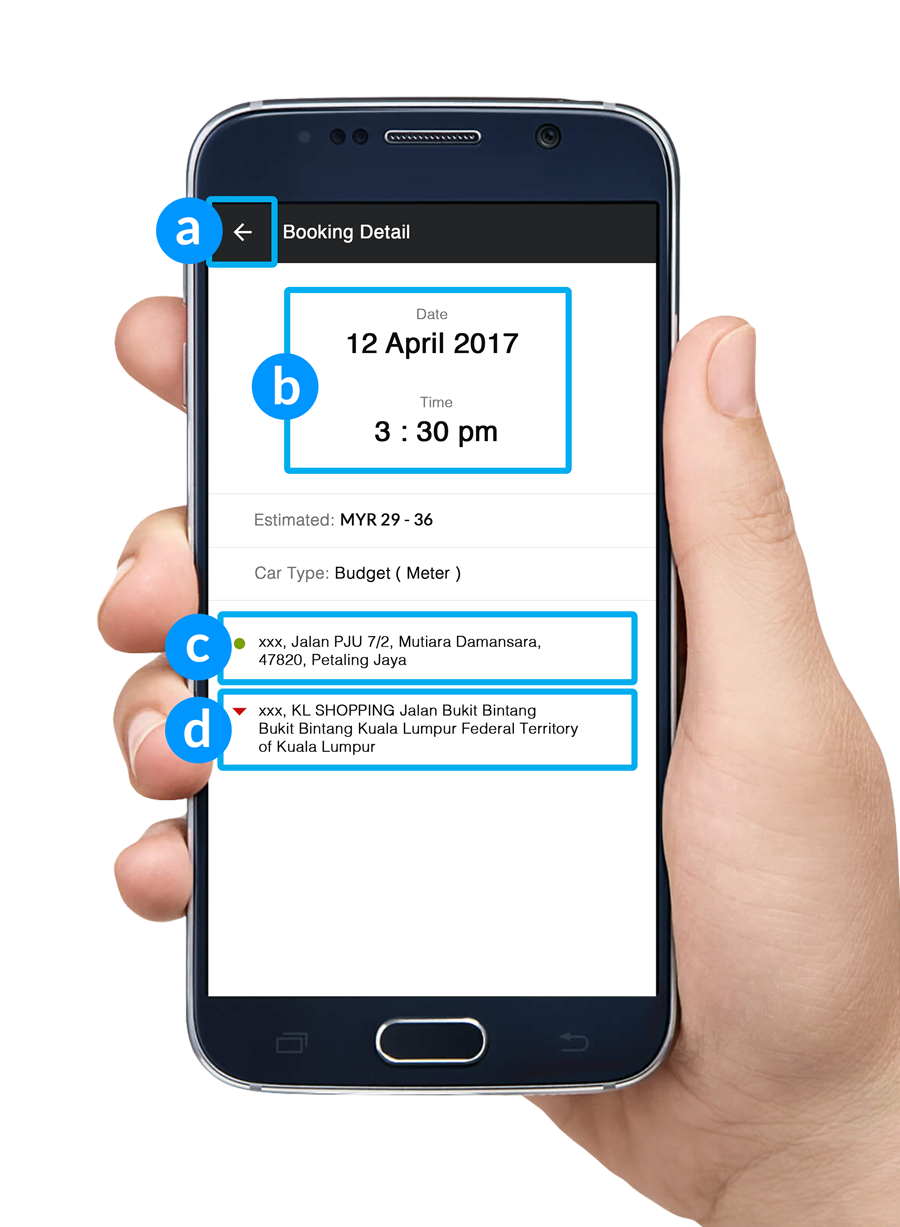
订单详情

a. 返回键:返回上一页。
b. 上车日期&地点:接送乘客的日期&时间。
c. 上车地址:乘客上车的地点。
d. 下车地址:乘客下车的地点。

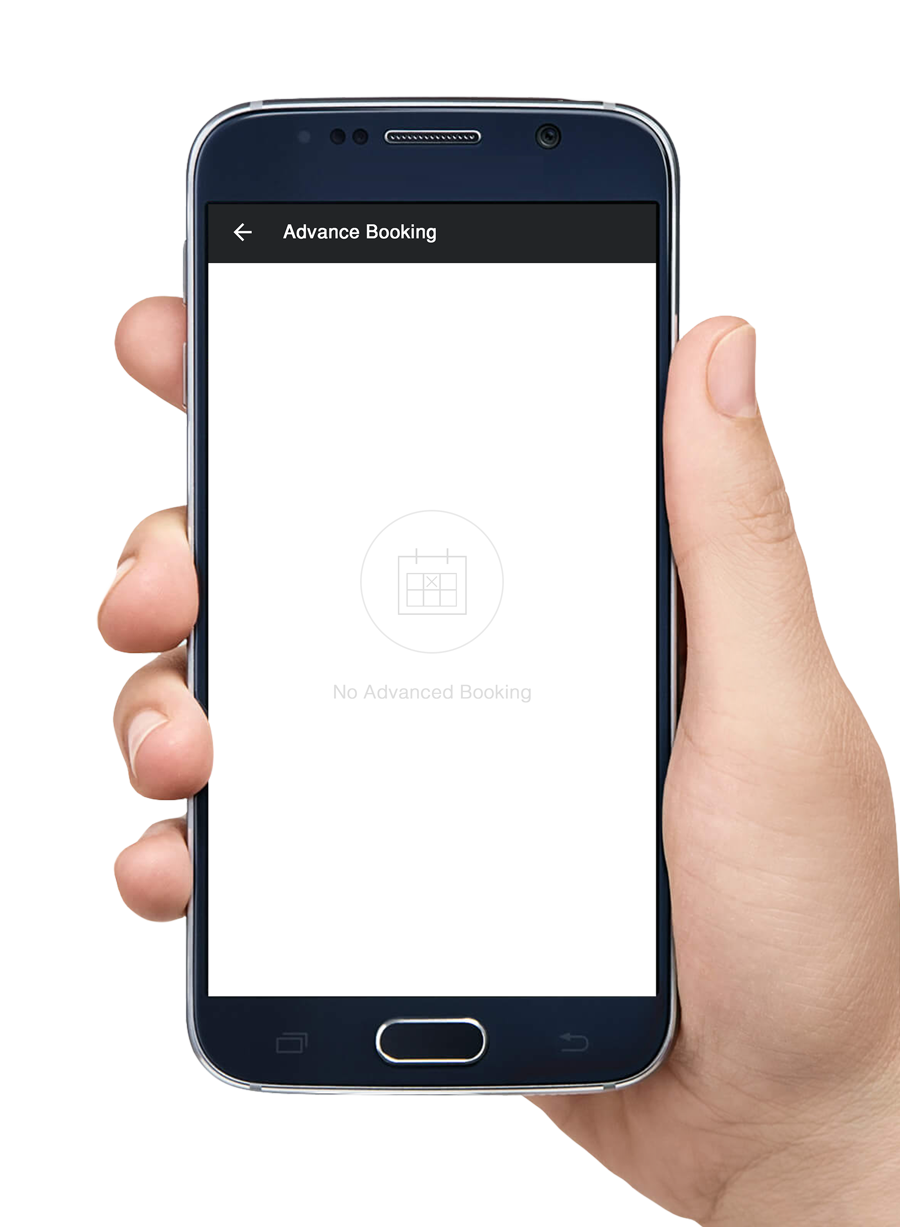
预订列表页面

如果您没有任何的预订,您的荧幕显示将如同上图。

如何检查记录

步骤 1

点击左上角的按键。
*请确保您处于准备中模式

步骤 2

点击记录

步骤 3

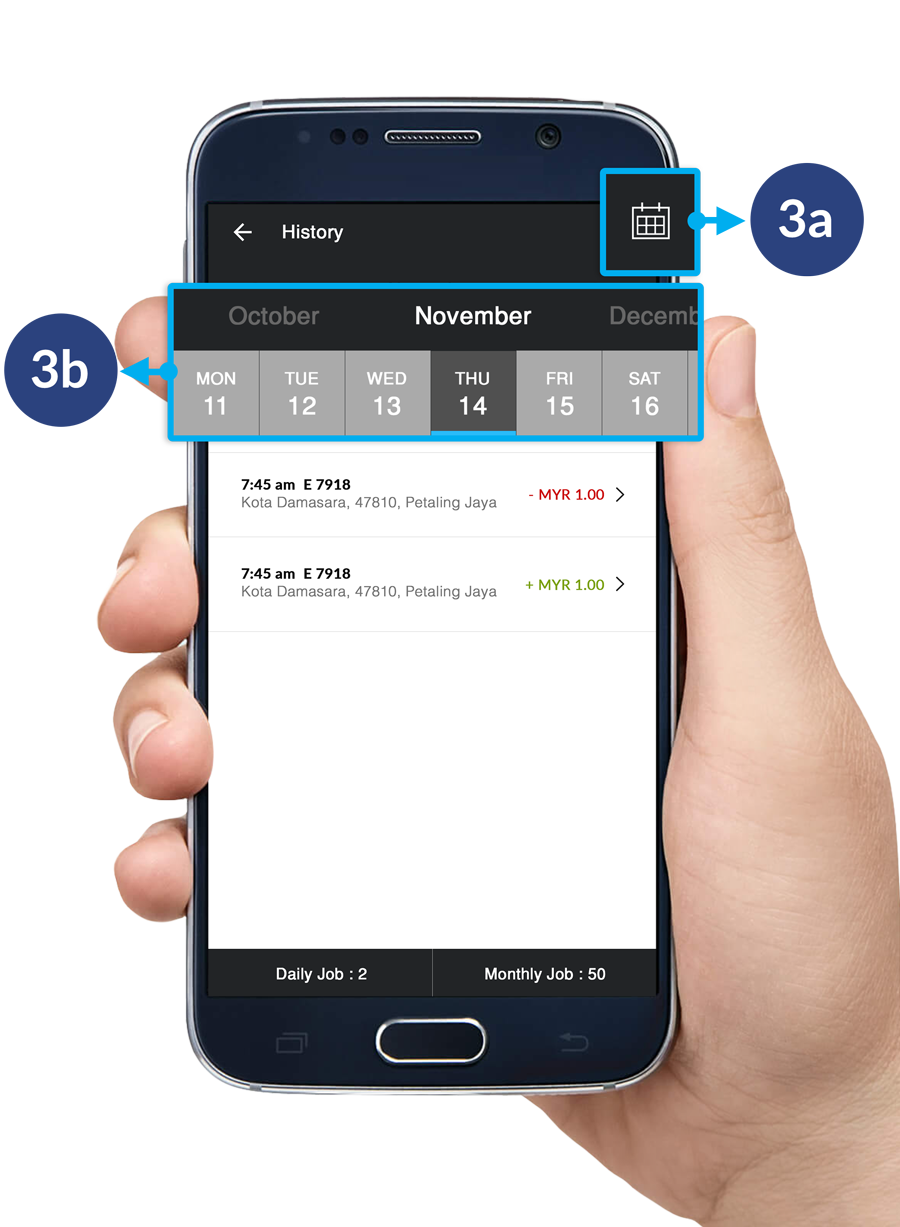
此页面将显示您所有的订单记录。点击右上方的日历按键查看特定日期当天的记录。

3a. 点击右上角的日历按键。
3b. 滑动荧幕以查看你想要的月份及日期。

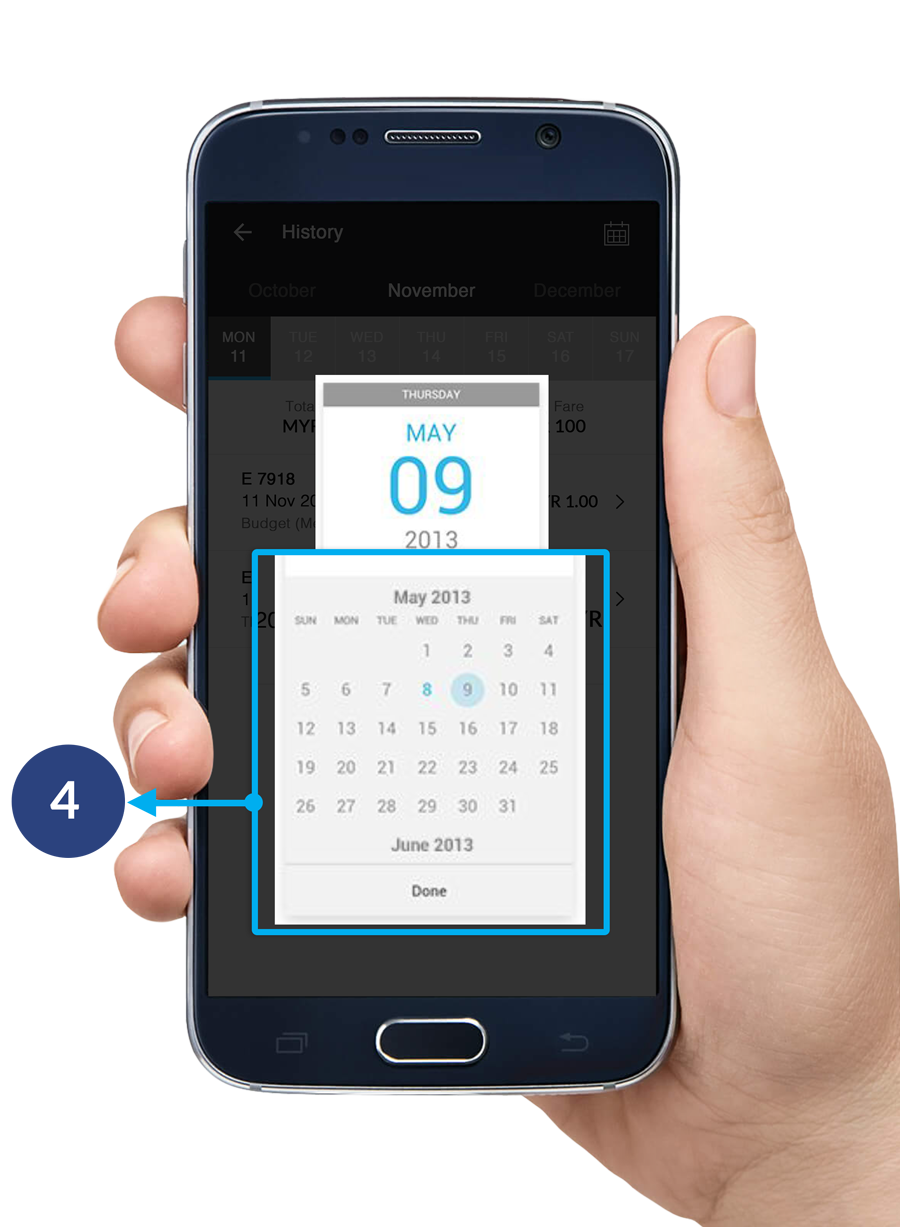
步骤 4

当您选择的月份在荧幕上弹出,选择您的日期并点击完成。

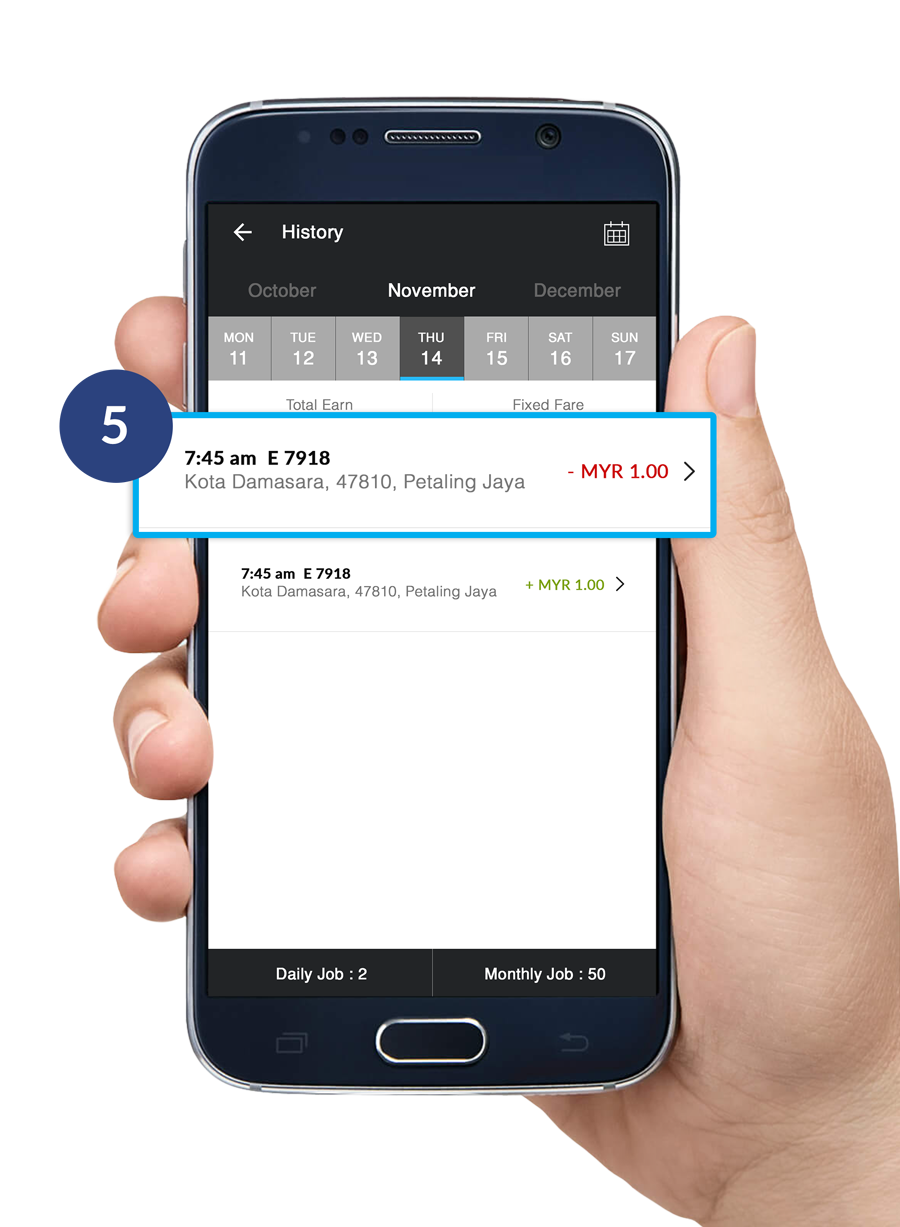
步骤 5

您所有的订单记录将在此页面显示。点击右方的箭头按键查看各个记录的详情。

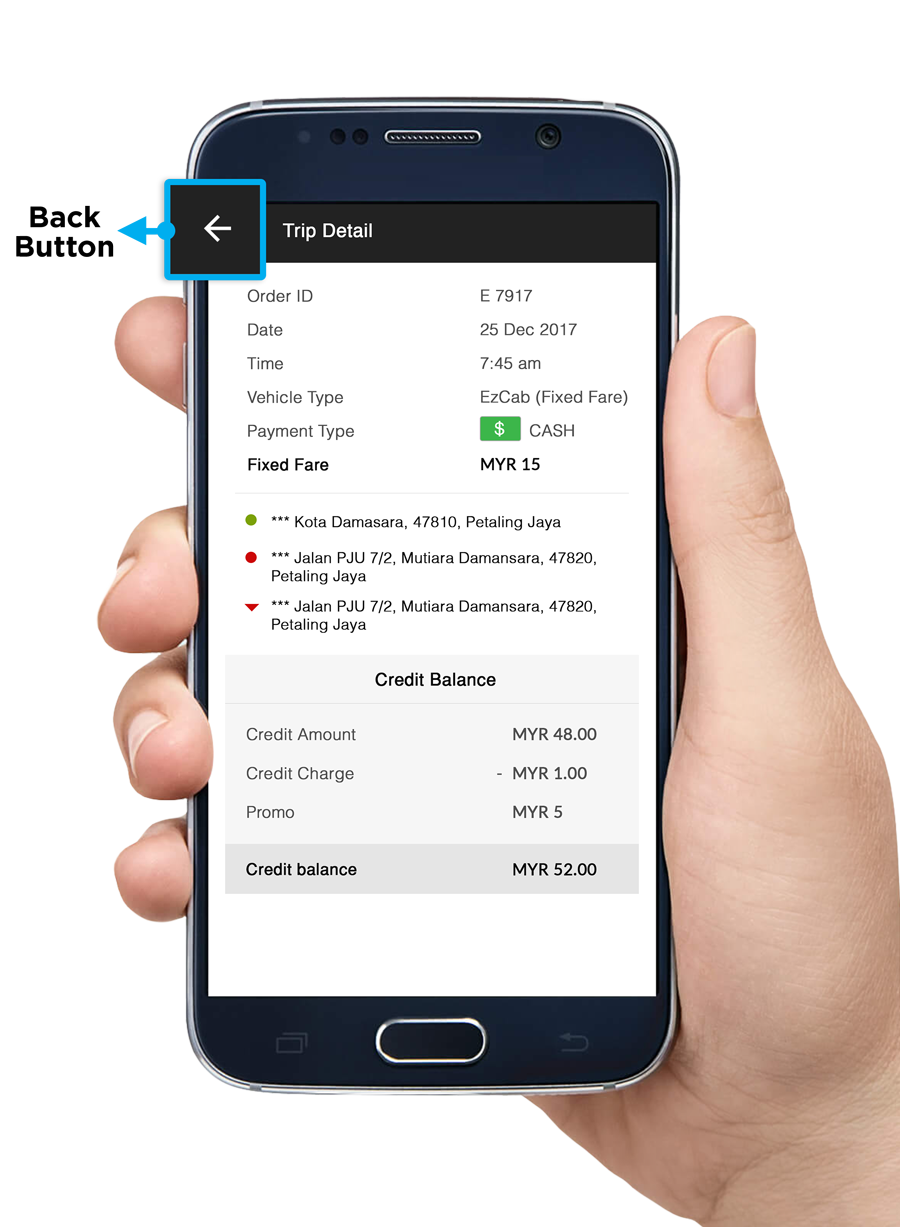
路程详情

您的路程详情将如上图般显示。如果您想回到上一页,点击左上角的返回按键。

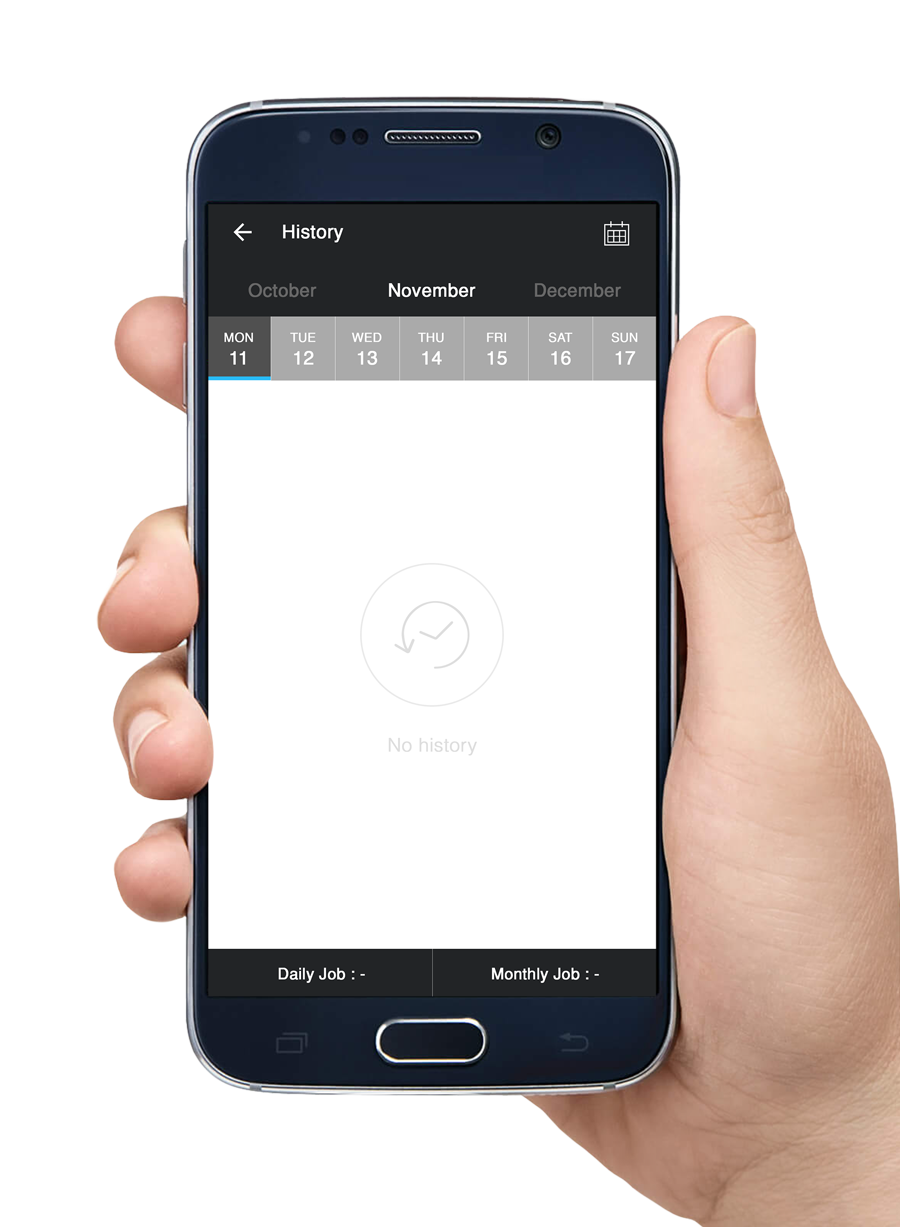
记录列表页面

如果您没有任何订单记录,您的荧幕显示将如同上图。

如何浏览最新消息

步骤 1

点击左上角的按键。
*请确保您处于"准备中"模式。

步骤 2

点击消息

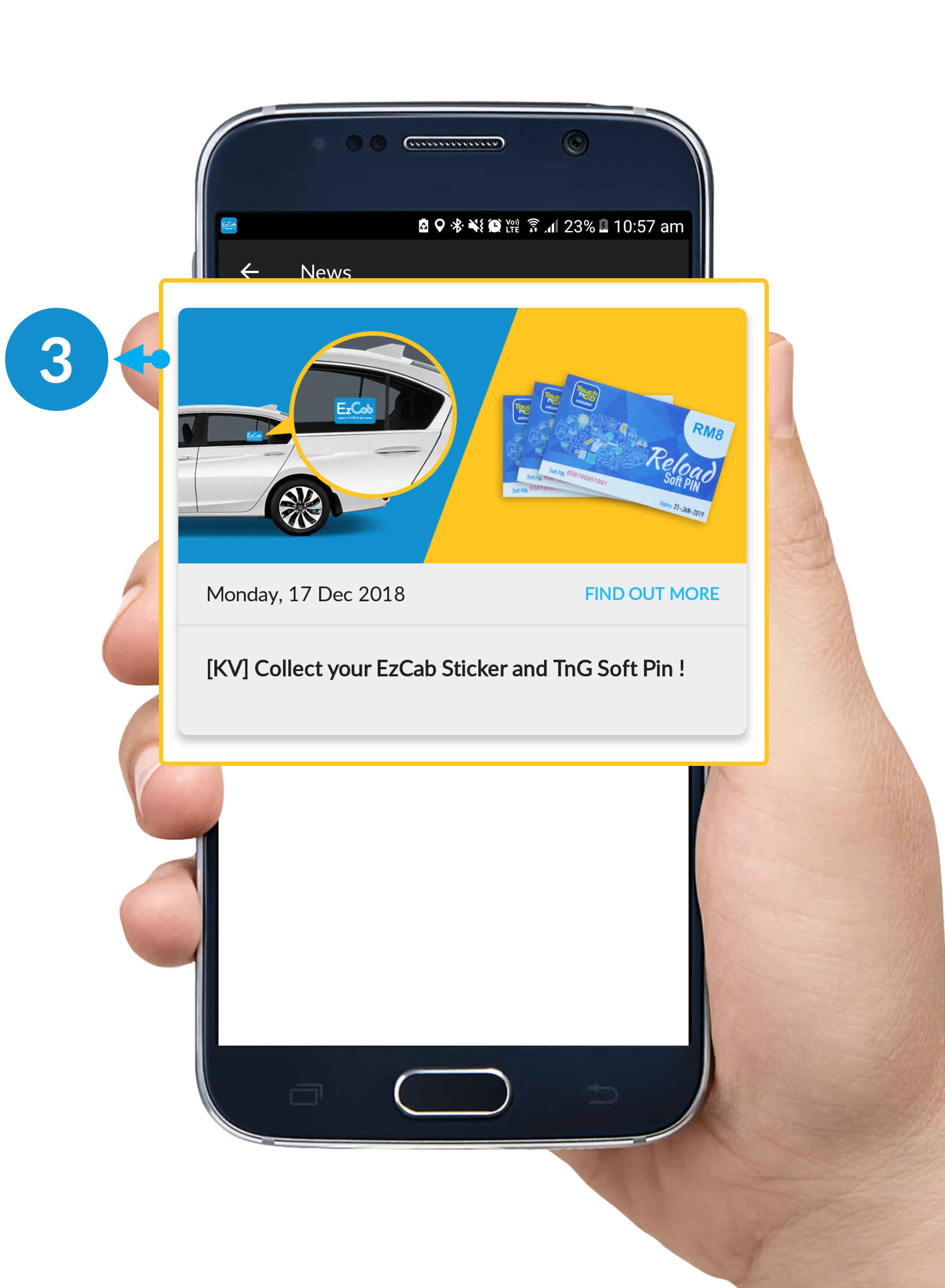
步骤 3

此页面将显示您所有的消息。

欲浏览更多消息详情,请点击该消息。

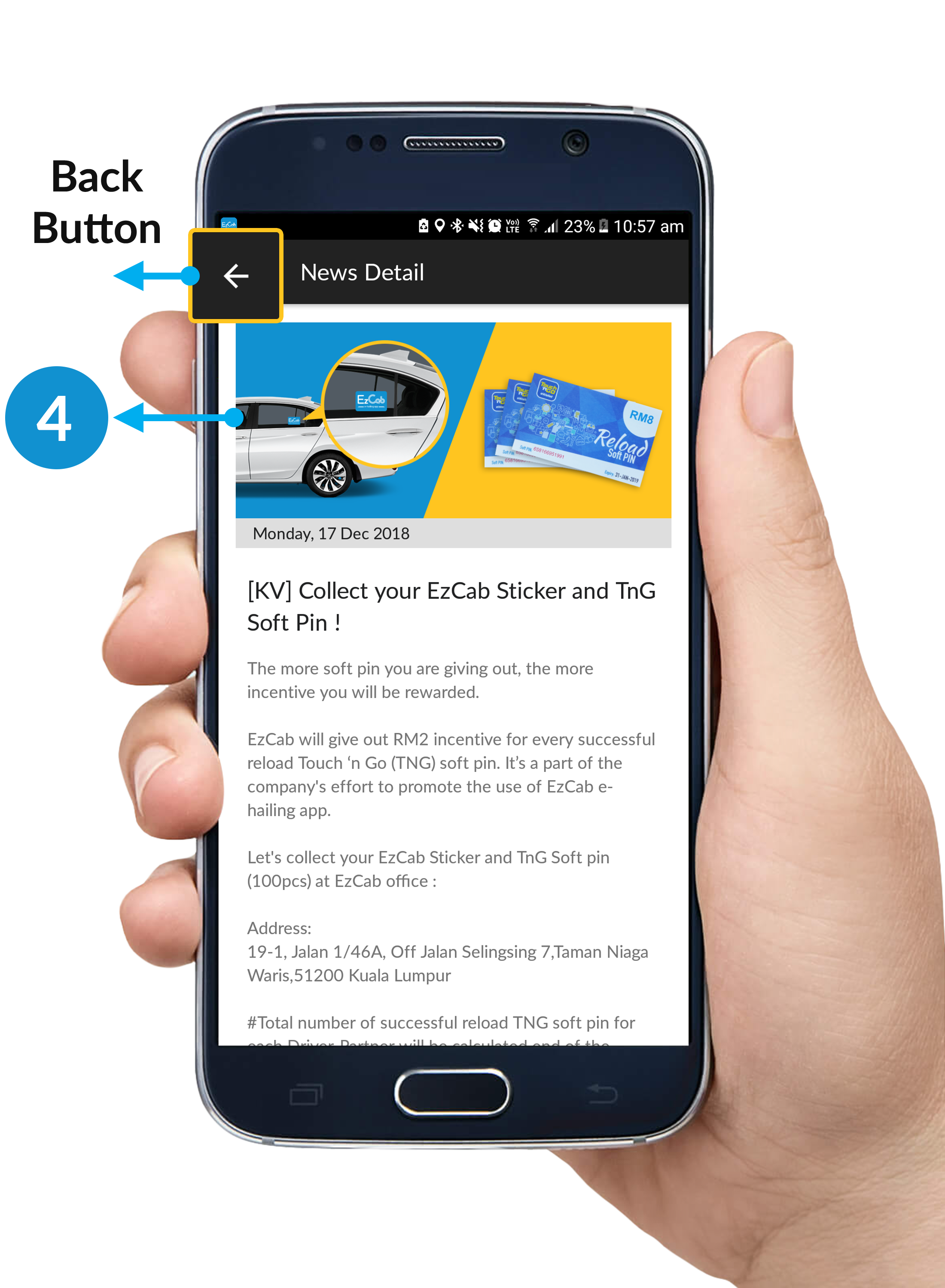
步骤 4

您现可浏览消息详情。

  • “返回”按键:返回到上一个页面。

如何更新个人资料

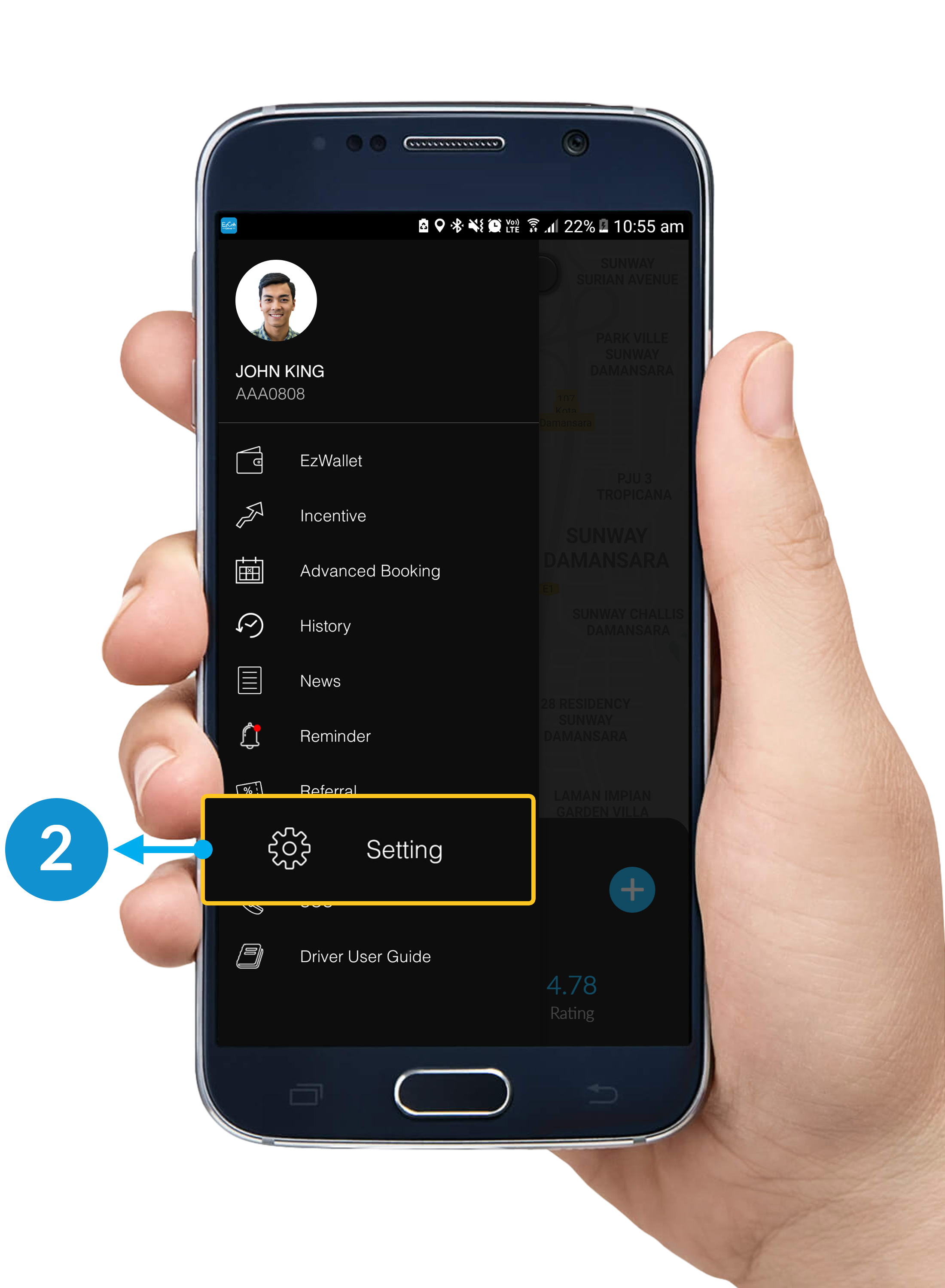
步骤 1

点击左上角的按键。
*请确保您处于准备中模式

步骤 2

点击设置

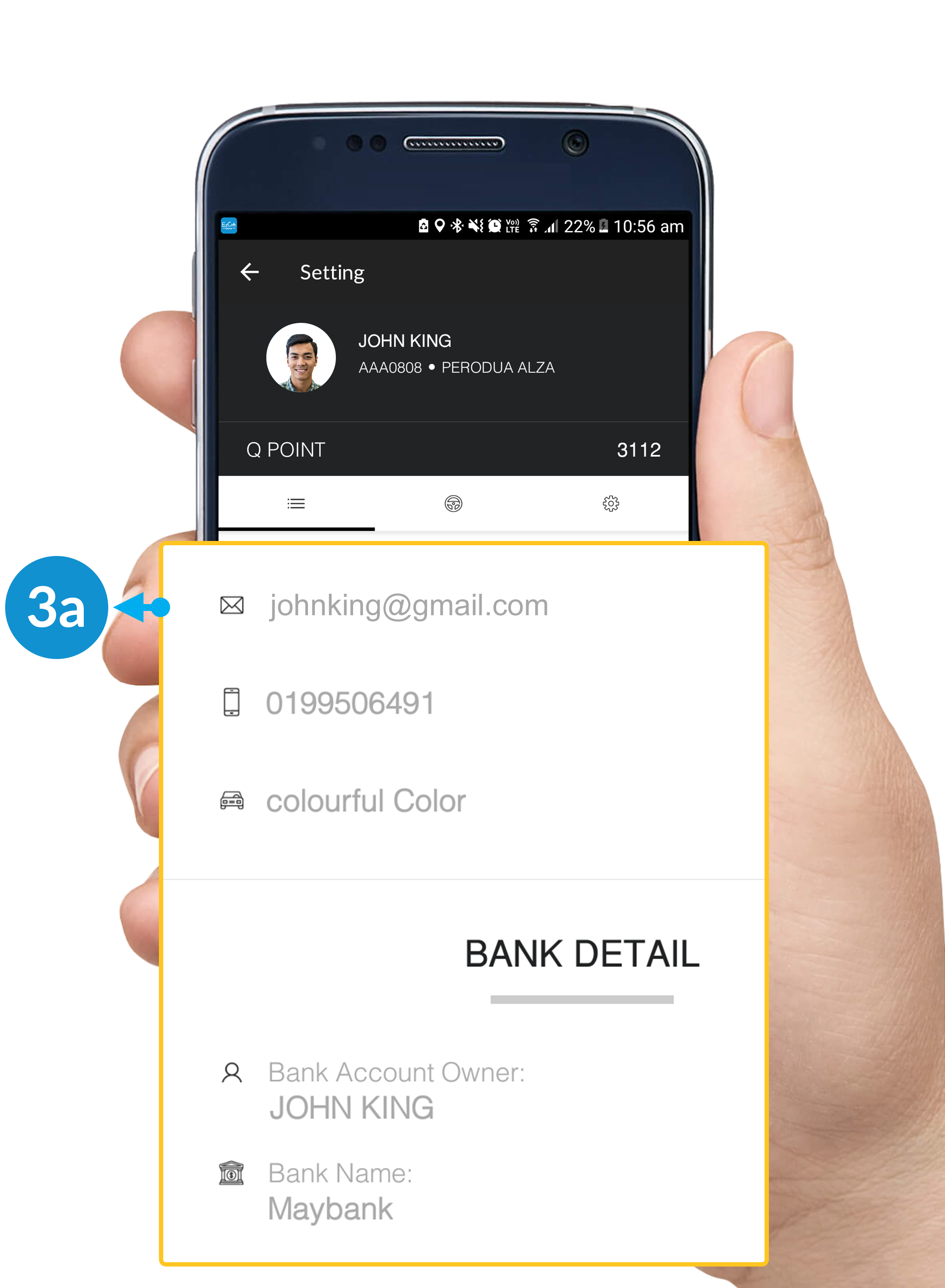
步骤 3a

3a. 个人资料设置:

  • 电子邮箱
  • 电话号码
  • 汽车颜色

如果您需要更多协助以完成更新,请电邮至support@ezcab.com.my.

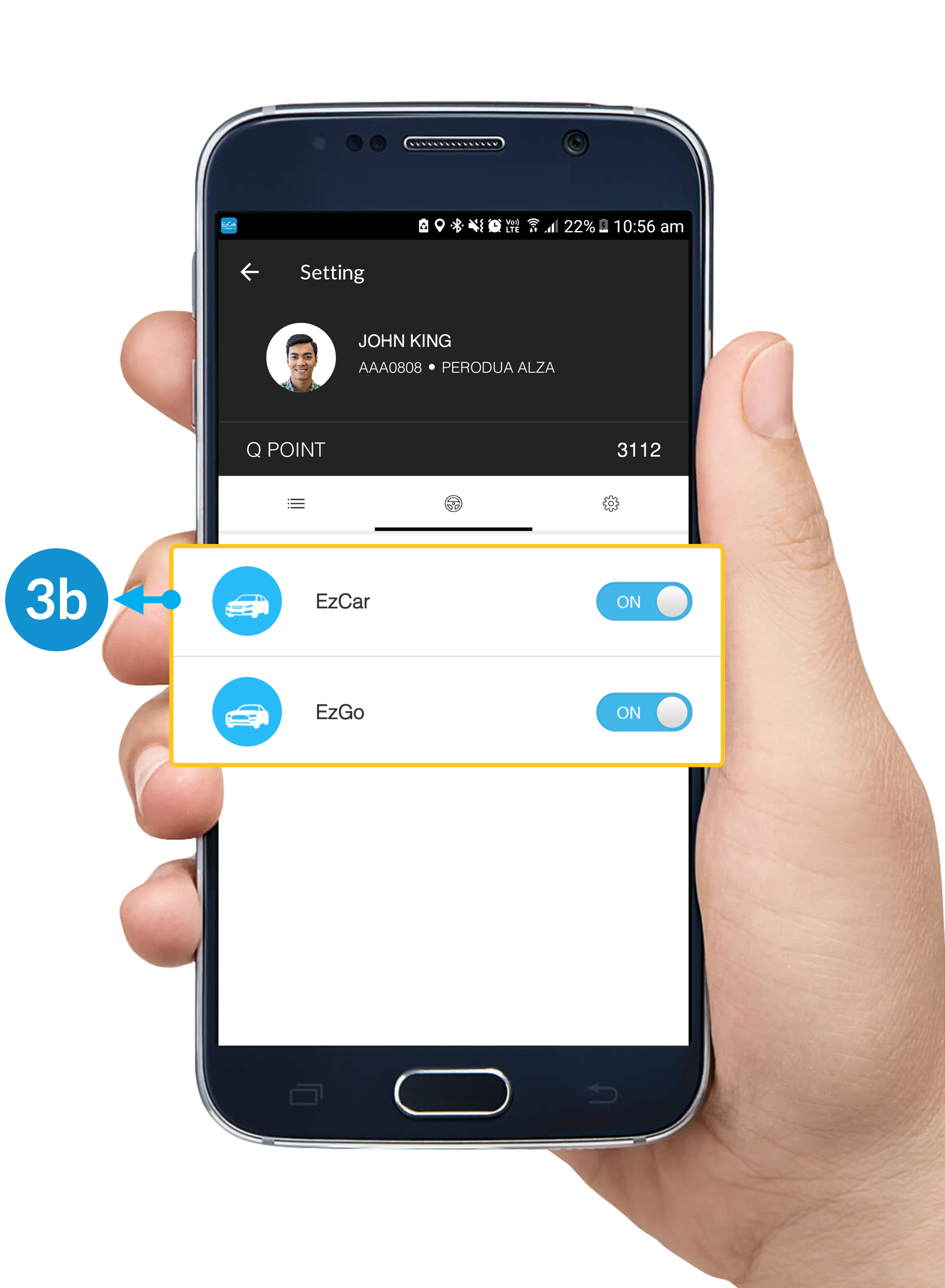
步骤 3b

服务设置请根据您的服务需求选择开/关

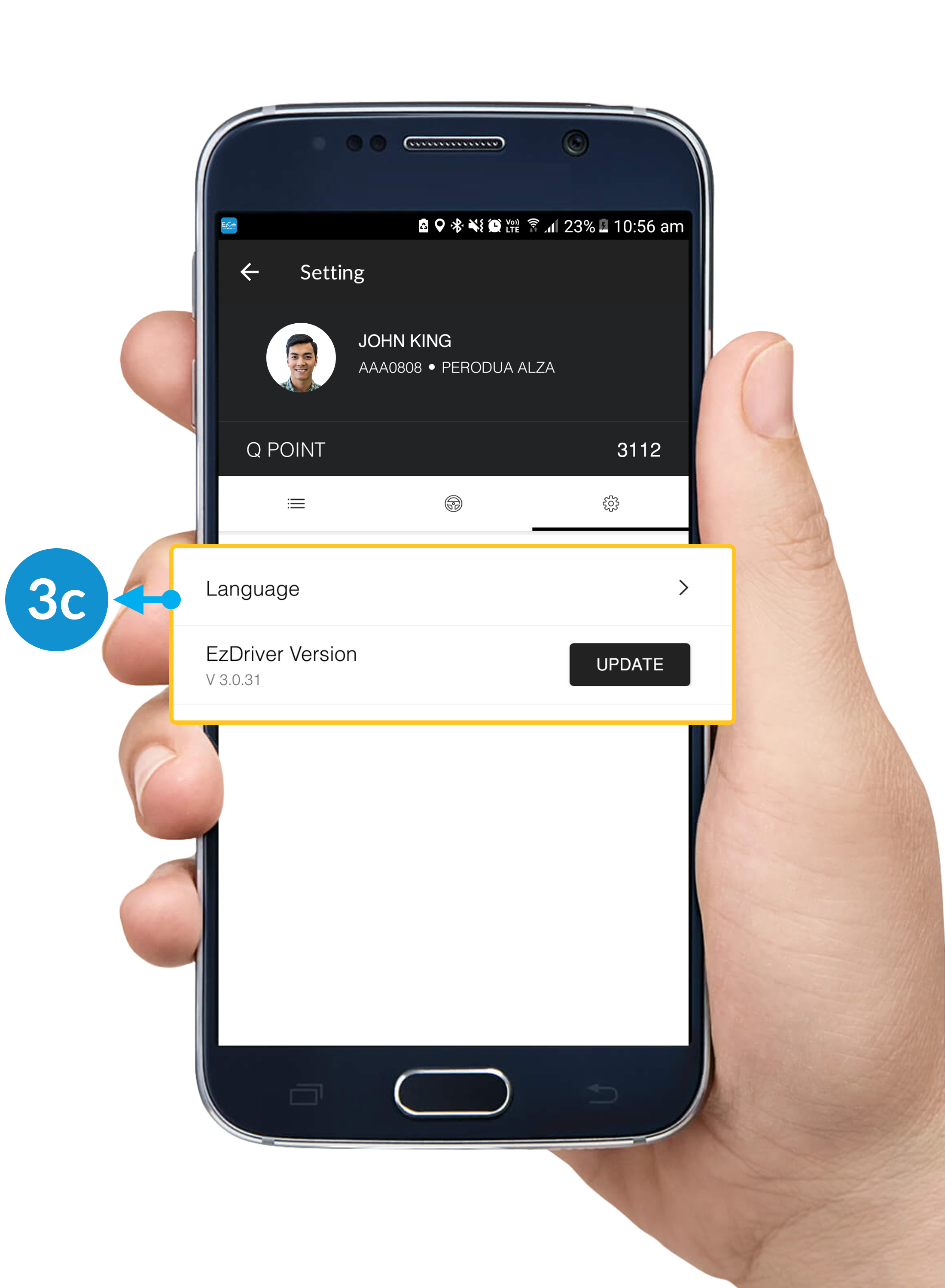
步骤 3c

3c. 语言设置:

请选择您的语言。

更新按键:点击以更新您的EzDriver应用程序至最新版本。

如何使用 SOS

步骤 1

点击左上角的按键.
*请确保您处于准备中模式

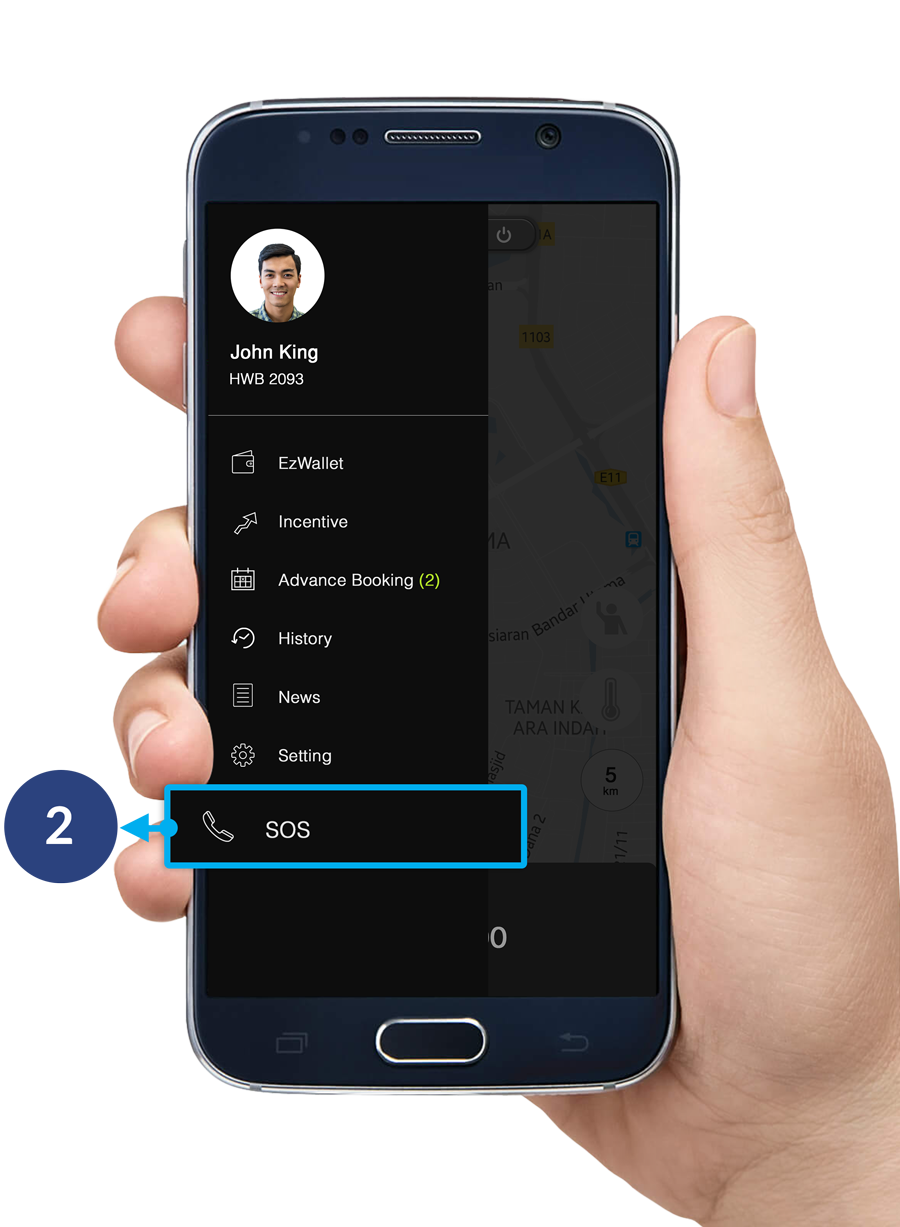
步骤 2

点击 SOS。

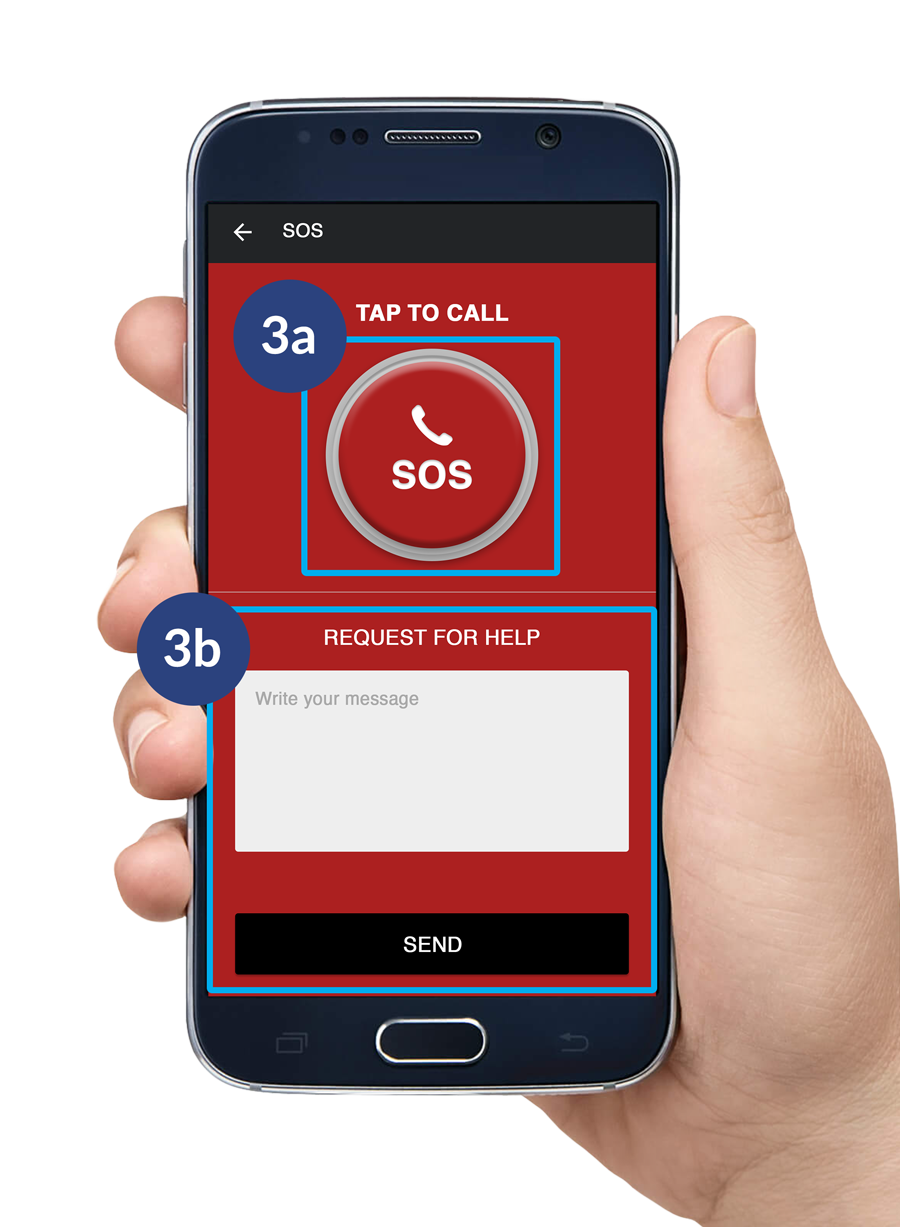
步骤 3

共有两种方式使用 SOS。
3a. SOS键:拨电求助。
3b. 编写信息&寄送:输入您的信息后点击寄送键寻求帮助。